3D Design





Ổ C bị đầy nguyên nhân do đâu? Cách khắc phục hiệu quả
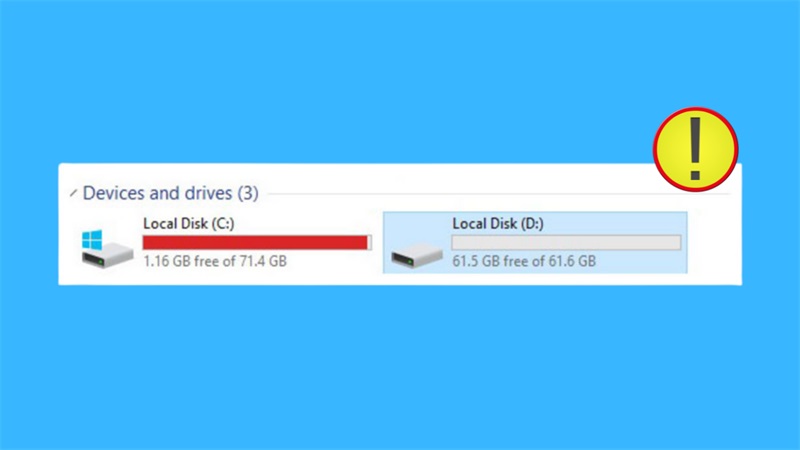
Trong quá trình sử dụng máy tính hàng ngày, nhiều người dùng Windows thường gặp phải tình trạng ổ C bị đầy bất thường, dù đã dọn dẹp cách đây không lâu. Điều này không chỉ làm giảm tốc độ hoạt động của máy mà còn ảnh hưởng đến hiệu suất tổng thể, khiến các tác vụ đơn giản trở nên khó khăn. Nếu bạn đang gặp vấn đề tương tự, bài viết này từ Hà Linh Computer sẽ giúp bạn hiểu rõ hơn về các nguyên nhân gây ra tình trạng ổ C đầy dung lượng, đồng thời hướng dẫn chi tiết các giải pháp khắc phục đơn giản nhưng hiệu quả. Với kinh nghiệm nhiều năm trong lĩnh vực sửa chữa và bảo dưỡng máy tính, chúng tôi cam kết mang đến thông tin đáng tin cậy, giúp bạn tự xử lý vấn đề mà không cần tốn kém.
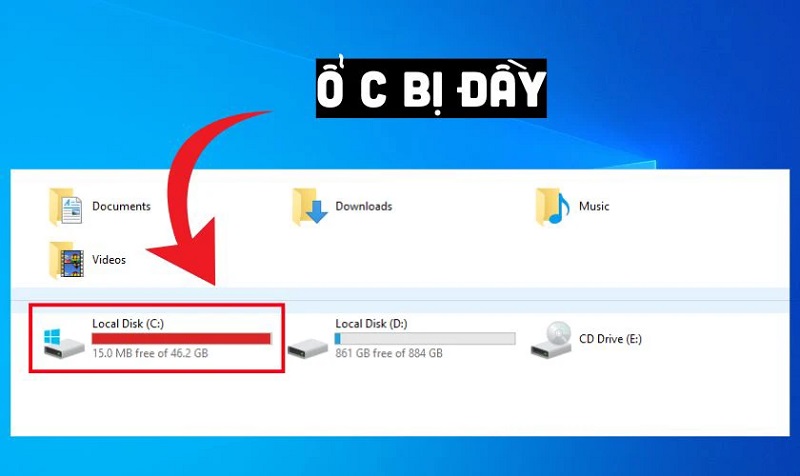
Nguyên Nhân Dẫn Đến Tình Trạng Ổ C Bị Đầy Bất Thường
Ổ C bị đầy bất thường trên máy tính không phải lúc nào cũng do bạn cài đặt quá nhiều phần mềm. Thực tế, có nhiều yếu tố khác nhau đang âm thầm chiếm dụng không gian lưu trữ, dẫn đến tình trạng này. Việc nhận biết sớm các nguyên nhân sẽ giúp bạn ngăn chặn vấn đề tái phát, đồng thời duy trì hiệu suất máy tính ổn định hơn. Dưới đây là những lý do phổ biến nhất mà nhiều người dùng Windows hay gặp phải, dựa trên kinh nghiệm thực tế từ các trường hợp sửa chữa tại Hà Linh Computer.
Thùng Rác Chưa Được Dọn Dẹp Kỹ Lưỡng
Một trong những nguyên nhân đơn giản nhưng thường bị bỏ qua là thùng rác (Recycle Bin) chưa được làm sạch. Khi bạn xóa file, chúng không biến mất ngay mà được chuyển vào thùng rác để có thể khôi phục nếu cần. Tuy nhiên, nếu quên dọn dẹp định kỳ, các file này sẽ tích tụ và chiếm một phần lớn dung lượng ổ C. Ví dụ, nếu bạn thường xuyên xóa ảnh, video hoặc tài liệu lớn mà không xóa vĩnh viễn, ổ C có thể đầy nhanh chóng chỉ sau vài tuần sử dụng. Điều này đặc biệt phổ biến ở người dùng không quen với việc kiểm tra thùng rác, dẫn đến tình trạng ổ cứng bị đầy mà không rõ lý do.
File Tạm Thời Và File Rác Tích Tụ Theo Thời Gian
File tạm (temp files) và file rác là những "kẻ chiếm dụng" thầm lặng trên hệ thống Windows. Chúng được tạo ra trong quá trình chạy phần mềm, duyệt web hoặc cập nhật hệ thống, và thường lưu trữ ở ổ C vì đây là ổ đĩa chính. Nếu không được dọn dẹp thường xuyên, số lượng file này sẽ tăng dần, khiến dung lượng ổ C giảm sút đáng kể. Chẳng hạn, khi bạn sử dụng trình duyệt web, các file cache giúp tải trang nhanh hơn, nhưng chúng có thể chiếm hàng GB nếu không xóa. Tình trạng này càng nghiêm trọng hơn ở máy tính sử dụng lâu năm, nơi file rác có thể tích lũy từ nhiều tháng hoặc năm.

File Cập Nhật Từ Windows Update Chưa Được Xóa
Microsoft thường xuyên phát hành các bản cập nhật cho Windows để cải thiện bảo mật và hiệu năng, nhưng sau khi cài đặt, các file cũ từ bản cập nhật vẫn được giữ lại trong hệ thống. Những file này có thể chiếm dung lượng lớn, đặc biệt nếu bạn cập nhật thường xuyên. Ví dụ, một bản cập nhật lớn có thể để lại hàng chục GB file dư thừa, dẫn đến ổ C bị đầy bất thường mà không có dấu hiệu rõ ràng. Đây là nguyên nhân phổ biến ở người dùng Windows 10 hoặc 11, nơi hệ thống tự động tải về các bản vá mà không thông báo chi tiết về dung lượng lưu trữ.
Phần Mềm Độc Hại Và Virus Chiếm Dung Lượng
Virus, malware hoặc phần mềm độc hại cũng là thủ phạm khiến ổ C đầy dung lượng một cách bất ngờ. Những chương trình này có thể tự nhân bản, tạo ra các file rác ẩn hoặc giả dạng file hệ thống, từ đó chiếm dụng không gian lưu trữ. Nếu máy tính của bạn bị nhiễm virus từ việc tải file lạ hoặc truy cập website không an toàn, dung lượng ổ C có thể giảm nhanh chóng. Tại Ha Linh Computer, chúng tôi thường gặp các trường hợp virus ẩn náu trong thư mục hệ thống, khiến người dùng lầm tưởng rằng ổ cứng bị hỏng.
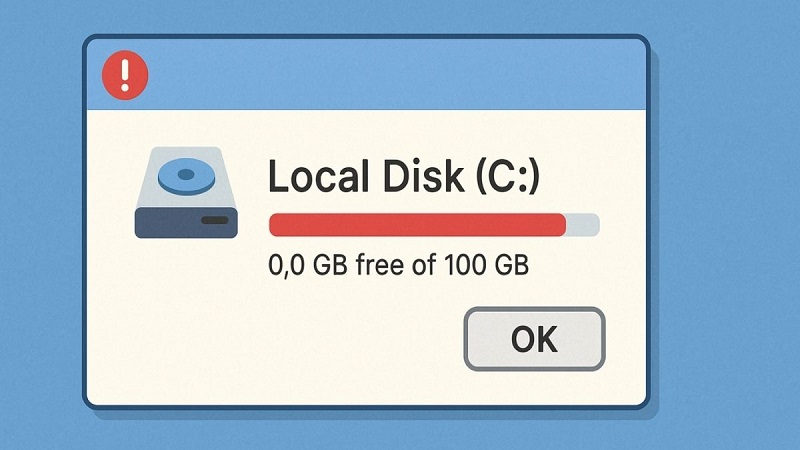
Các Cách Khắc Phục Ổ C Bị Đầy Bất Thường Một Cách Hiệu Quả
Khi phát hiện ổ C bị đầy, bạn không cần lo lắng vì có nhiều phương pháp khắc phục đơn giản có thể thực hiện tại nhà. Những cách này không chỉ giúp giải phóng dung lượng ngay lập tức mà còn ngăn ngừa vấn đề tái phát, giúp máy tính chạy mượt mà hơn. Dựa trên tài liệu tham khảo và kinh nghiệm thực tế, chúng tôi sẽ hướng dẫn chi tiết từng bước, đảm bảo an toàn cho hệ thống Windows của bạn. Hãy áp dụng theo thứ tự để đạt hiệu quả cao nhất.
Dọn Dẹp Thùng Rác Để Giải Phóng Dung Lượng Ngay Lập Tức
Bắt đầu với việc dọn dẹp thùng rác là bước đơn giản nhất để lấy lại không gian lưu trữ. Thùng rác chứa các file đã xóa nhưng vẫn chiếm chỗ thực tế trên ổ C, vì vậy việc xóa vĩnh viễn chúng sẽ mang lại kết quả nhanh chóng.
Để thực hiện, bạn chỉ cần double-click vào biểu tượng Recycle Bin trên màn hình desktop để mở nó ra. Sau đó, sử dụng tổ hợp phím Ctrl + A để chọn tất cả các file bên trong, rồi nhấn phím Delete hoặc click chuột phải và chọn Delete để xóa hoàn toàn. Lưu ý rằng sau khi xóa, các file này sẽ không thể khôi phục dễ dàng, nên hãy kiểm tra kỹ trước khi thực hiện. Phương pháp này đặc biệt hữu ích nếu bạn thường xuyên xóa file lớn mà quên làm sạch thùng rác.
Gỡ Bỏ Phần Mềm Không Cần Thiết Để Tối Ưu Hóa Hệ Thống
Việc loại bỏ các ứng dụng không sử dụng nữa là cách hiệu quả để giải phóng dung lượng lớn trên ổ C. Nhiều phần mềm được cài đặt theo mặc định hoặc tải về mà không dùng đến, chiếm chỗ không cần thiết.
Để làm điều này, bạn mở Settings bằng cách nhấn Windows + I, sau đó chọn Apps và đi đến phần Apps & features. Tại đây, tìm và click vào ứng dụng không cần thiết, rồi chọn Uninstall để gỡ bỏ. Hãy cẩn thận tránh gỡ các phần mềm hệ thống quan trọng như Microsoft Visual C++ hoặc .NET Framework, vì chúng hỗ trợ cho các chương trình khác. Sau khi gỡ, máy tính của bạn không chỉ có thêm dung lượng mà còn chạy nhanh hơn nhờ giảm tải cho hệ thống.
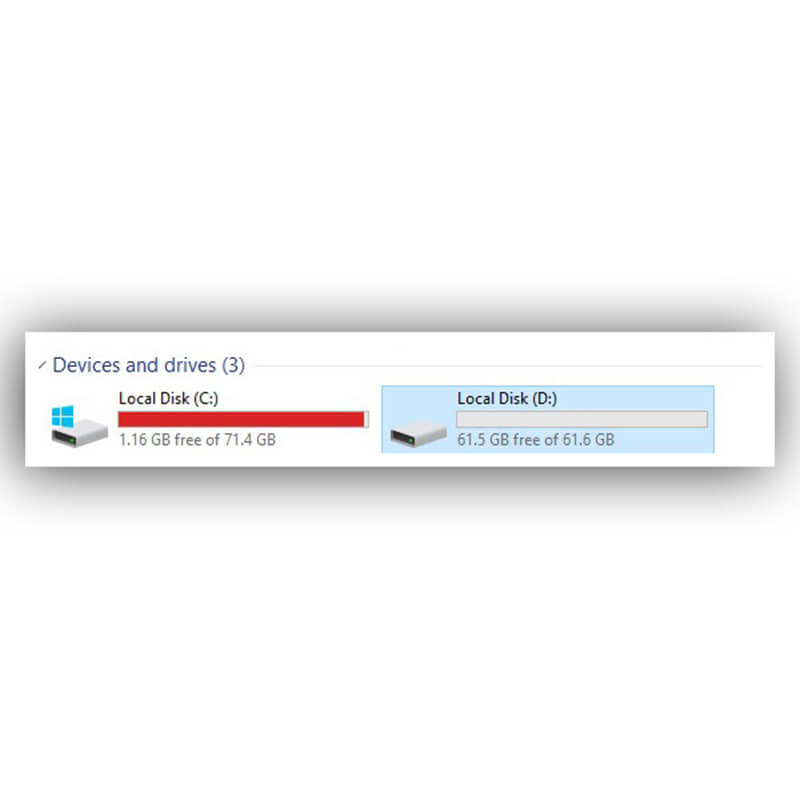
Dọn Dẹp File Tạm Và Cache Để Ngăn Tích Tụ Rác
File tạm và cache là những yếu tố cần được dọn dẹp định kỳ để tránh ổ C bị đầy bất thường. Chúng tích tụ từ việc sử dụng hàng ngày, nhưng việc xóa chúng sẽ không ảnh hưởng đến dữ liệu quan trọng.
Để thực hiện, nhấn Windows + R để mở hộp thoại Run, gõ "%temp%" và nhấn OK để truy cập thư mục Temp. Trong thư mục này, sử dụng Ctrl + A để chọn tất cả file, rồi nhấn Delete để xóa. Một số file có thể đang được sử dụng, nên bạn có thể bỏ qua chúng và thử lại sau khi khởi động lại máy. Phương pháp này giúp tối ưu hóa hiệu suất, đặc biệt nếu bạn thường xuyên sử dụng phần mềm chỉnh sửa ảnh hoặc video.
Xóa File Cập Nhật Của Windows Update Bằng Công Cụ Tích Hợp
Sử dụng Disk Cleanup là cách an toàn để xóa file cập nhật cũ từ Windows Update, giúp giải phóng hàng GB dung lượng. Công cụ này được tích hợp sẵn trong Windows, nên bạn không cần tải thêm phần mềm.
Để bắt đầu, mở Start Menu, gõ "cleanmgr" và nhấn Enter. Chọn ổ đĩa C, rồi đánh dấu vào các mục như Temporary files, Recycle Bin, System error memory dump files và Windows Update Cleanup. Sau đó, nhấn "Clean up system files" để dọn dẹp sâu hơn, rồi xác nhận OK và Delete Files. Quy trình này không chỉ giải quyết vấn đề ổ C đầy mà còn cải thiện tốc độ khởi động máy tính.
Di Chuyển Dữ Liệu Sang Ổ Đĩa Khác Để Giải Pháp Lâu Dài
Nếu ổ C thường xuyên đầy, việc di chuyển dữ liệu sang ổ đĩa khác như D hoặc E là giải pháp bền vững. Các thư mục mặc định như Desktop, Downloads, Pictures hay Videos có thể chứa nhiều file lớn, nên chuyển chúng sẽ giảm tải cho ổ C.
Để làm, mở File Explorer, click chuột phải vào thư mục cần chuyển (ví dụ: Desktop), chọn Properties, đi đến tab Location và click Move. Chọn ổ đĩa mới, tạo thư mục nếu cần, rồi nhấn Apply và xác nhận Yes. Phương pháp này đặc biệt phù hợp cho máy tính có nhiều ổ đĩa, giúp phân bổ dữ liệu hợp lý hơn.
Quét Và Diệt Virus, Phần Mềm Độc Hại Để Bảo Vệ Hệ Thống
Virus và malware có thể là nguyên nhân ẩn sau tình trạng ổ C đầy, vì vậy việc quét và diệt chúng là bước quan trọng. Sử dụng phần mềm diệt virus uy tín như Windows Defender hoặc các công cụ bên thứ ba để quét toàn bộ hệ thống. Tập trung vào các file lạ có dung lượng lớn, và đảm bảo cập nhật phần mềm diệt virus thường xuyên. Nếu phát hiện virus, hãy xóa ngay để ngăn chặn sự lan rộng. Tại Hà Linh Computer, chúng tôi khuyên bạn nên kiểm tra định kỳ để tránh các vấn đề nghiêm trọng hơn.
Tình trạng ổ C bị đầy bất thường là vấn đề phổ biến nhưng dễ khắc phục nếu bạn biết nguyên nhân và áp dụng đúng cách. Bằng việc dọn dẹp định kỳ, di chuyển dữ liệu và quét virus, bạn có thể giữ cho máy tính hoạt động mượt mà. Nếu cần hỗ trợ chuyên nghiệp, hãy liên hệ Hà Linh Computer tại halinhcomputer.vn để được tư vấn miễn phí và sửa chữa nhanh chóng. Nhớ rằng, bảo dưỡng thường xuyên là chìa khóa để tránh các vấn đề tương tự trong tương lai!