3D Design





Cách cập nhật driver card màn hình đơn giản từ A-Z
Cập nhật driver card màn hình là việc cần làm định kỳ để máy tính chạy mượt mà hơn, đặc biệt khi bạn gặp hiện tượng giật lag, màn hình xanh, hoặc muốn tận dụng tối đa hiệu suất card đồ họa. Driver mới thường mang lại cải thiện hiệu năng game, sửa lỗi cũ, hỗ trợ công nghệ mới, và tăng độ ổn định tổng thể.
Dưới đây là các cách cập nhật driver card màn hình phổ biến nhất, áp dụng cho Windows 10 lẫn Windows 11. Mình sẽ hướng dẫn chi tiết từng bước, dựa trên kinh nghiệm thực tế dùng máy nhiều năm.
1. Cập nhật tự động qua Windows (Device Manager) – Cách đơn giản nhất cho mọi người
Đây là cách nhanh, không cần tải thêm phần mềm gì, phù hợp khi bạn chỉ muốn update cơ bản hoặc máy đang gặp vấn đề nhỏ.
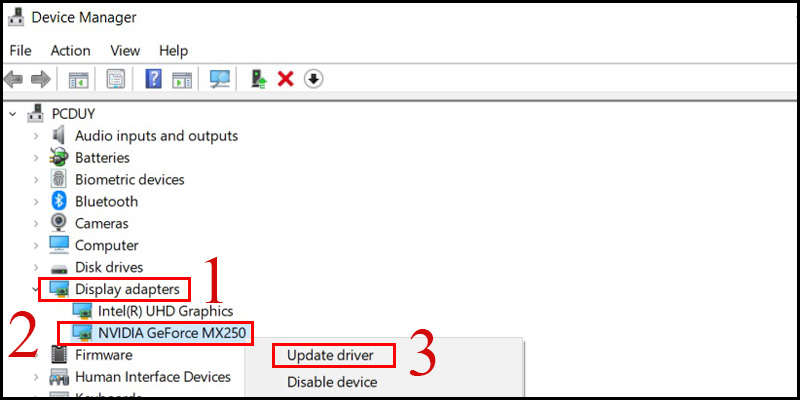
Bước 1: Mở Device Manager: Nhấn tổ hợp phím Windows + X, rồi chọn Device Manager. Hoặc nhấn Windows + R, gõ devmgmt.msc rồi Enter.
Bước 2: Tìm phần card màn hình: Mở rộng mục Display adapters (hoặc Display Adapter). Bạn sẽ thấy tên card đang dùng, ví dụ: NVIDIA GeForce RTX 3060, AMD Radeon RX 6700 XT, hoặc Intel UHD Graphics.
Bước 3: Update driver: Nhấp chuột phải vào tên card → chọn Update driver.
Bước 4: Chọn tìm tự động: Chọn Search automatically for drivers. Windows sẽ kết nối internet để tìm và cài driver mới nếu có.
Quá trình này thường mất vài phút. Nếu Windows báo "The best drivers for your device are already installed" thì nghĩa là driver hiện tại đã mới nhất theo cơ sở dữ liệu của Microsoft. Lúc đó bạn nên thử cách thủ công bên dưới để lấy bản mới hơn từ nhà sản xuất.
Lưu ý: Cách này tiện nhưng đôi khi không cập nhật được bản driver mới nhất, vì Microsoft thường chậm hơn nhà sản xuất.
2. Cập nhật thủ công từ website nhà sản xuất
Đây là cách mình hay dùng nhất, đảm bảo lấy đúng phiên bản ổn định hoặc mới nhất, đặc biệt với card rời NVIDIA hay AMD.
Trước tiên, bạn cần biết card màn hình của mình là hãng nào và model gì.
Kiểm tra thông tin card màn hình:
Nhấn Windows + R, gõ dxdiag rồi Enter.
Chuyển sang tab Display (nếu có nhiều tab Display thì xem tab đầu tiên).
Ở phần Device, bạn sẽ thấy tên card (ví dụ: NVIDIA GeForce GTX 1660), hãng sản xuất, và phiên bản driver hiện tại.
Với card NVIDIA (GeForce, RTX series)
Truy cập trang tải driver chính thức: https://www.nvidia.com/Download/index.aspx (hoặc tìm "NVIDIA driver download").
-
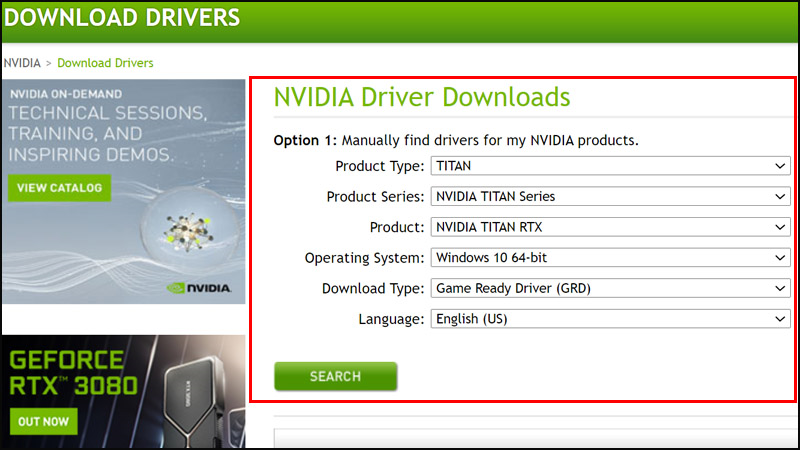
Chọn Product Type: Thường là GeForce.
-
Product Series: Chọn dòng phù hợp (ví dụ: GeForce RTX 40 Series).
-
Product: Chọn model chính xác của bạn (ví dụ: GeForce RTX 4070).
-
Operating System: Chọn Windows 10 64-bit hoặc Windows 11 64-bit.
-
Language: Chọn tiếng Việt hoặc English.
-
Download Type: Chọn Game Ready Driver (cho game thủ) hoặc Studio Driver (cho làm việc sáng tạo, ổn định hơn).
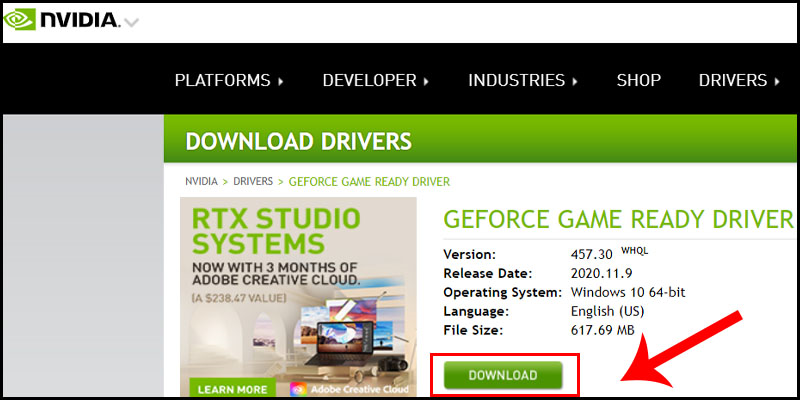
Nhấn Search, rồi Download.
File tải về thường là file .exe. Chạy file đó, chọn Express Installation để cài nhanh (hoặc Custom nếu muốn chọn thành phần). Máy sẽ tự restart sau khi xong.
Mẹo: Nếu dùng NVIDIA lâu năm, cài thêm NVIDIA App (trước đây là GeForce Experience) để tự động check và update driver tiện hơn.
Với card AMD (Radeon series)
Truy cập: https://www.amd.com/en/support
Có 3 lựa chọn chính:
-
Automatically Detect and Install: Tải tool Auto-Detect về chạy, nó sẽ quét máy và cài driver phù hợp nhất. Rất tiện nếu bạn lười chọn tay.
-
Manually Select Your Driver: Chọn series Radeon (ví dụ: Radeon RX 7000 Series), model cụ thể, OS, rồi tải.
-
Latest AMD Drivers: Tải thẳng bản mới nhất của AMD Software: Adrenalin Edition.
Cài đặt tương tự NVIDIA: Chạy file .exe, làm theo hướng dẫn, restart máy.
Với card tích hợp Intel (UHD Graphics, Iris Xe)
Truy cập: https://www.intel.com/content/www/us/en/support/products/80939/graphics.html hoặc dùng tool Intel® Driver & Support Assistant.
-
Tải Intel Driver & Support Assistant về cài đặt. Chạy tool, nó tự quét và đề xuất driver mới.
-
Hoặc vào trang Intel, chọn processor của bạn (ví dụ: Intel Core i5-12400), rồi tải driver graphics.
Cài đặt đơn giản, thường chỉ cần next-next-finish và restart.
Lưu ý quan trọng khi cập nhật driver card màn hình
-
Trước khi update, nên backup driver cũ bằng tool như Display Driver Uninstaller (DDU) nếu bạn lo gặp lỗi (chạy DDU ở Safe Mode để gỡ sạch).
-
Đọc release notes của bản driver mới để xem có fix lỗi gì liên quan đến máy bạn không. Đôi khi bản mới có bug nhỏ, nên chờ cộng đồng test ổn rồi mới update.
-
Sau khi cài, restart máy và kiểm tra hiệu suất qua game hoặc phần mềm benchmark (như FurMark, 3DMark). Nếu có vấn đề, rollback driver trong Device Manager.
-
Cập nhật định kỳ 1-3 tháng/lần nếu bạn chơi game nặng hoặc dùng phần mềm đồ họa. Còn dùng văn phòng bình thường thì 6 tháng/lần là ổn.

Cập nhật driver card màn hình không khó, chỉ cần làm đúng cách là máy sẽ chạy tốt hơn rõ rệt. Nếu gặp lỗi cụ thể trong quá trình, bạn cứ comment model card và mô tả lỗi, chúng tôi hỗ trợ thêm nhé.