3D Design





Hướng dẫn chi tiết cách chia màn hình trên Windows 10
Làm việc với nhiều cửa sổ cùng lúc trên máy tính là nhu cầu rất phổ biến, đặc biệt với dân văn phòng, sinh viên hay những ai hay phải so sánh tài liệu, chat Zalo/Teams trong lúc xem file Excel, Word. Windows 10 hỗ trợ tính năng chia màn hình (Snap) rất tốt, giúp bạn sắp xếp các cửa sổ gọn gàng mà không cần phần mềm thứ ba. Tính năng này có từ Windows 7 nhưng đến Windows 10 thì được cải tiến rõ rệt: chia 2 phần, 3 phần, thậm chí 4 phần dễ dàng.

Tại sao nên dùng tính năng chia màn hình trên Windows 10?
Chia màn hình giúp bạn:
-
Xử lý đồng thời nhiều việc mà không phải click qua lại liên tục, tiết kiệm thời gian rõ rệt.
-
Theo dõi thông tin từ nhiều nguồn cùng lúc: ví dụ vừa đọc tài liệu PDF vừa ghi chú trên Word, hoặc vừa xem video hướng dẫn vừa thực hành trên phần mềm.
-
Làm việc linh hoạt hơn, đặc biệt khi deadline dồn dập hoặc cần so sánh dữ liệu nhanh.
Nhiều người dùng máy tính hay hỏi về tính năng này vì nó đơn giản nhưng hiệu quả cao, không cần màn hình lớn hay mua thêm thiết bị.
Bật tính năng Snap Windows trước khi chia màn hình
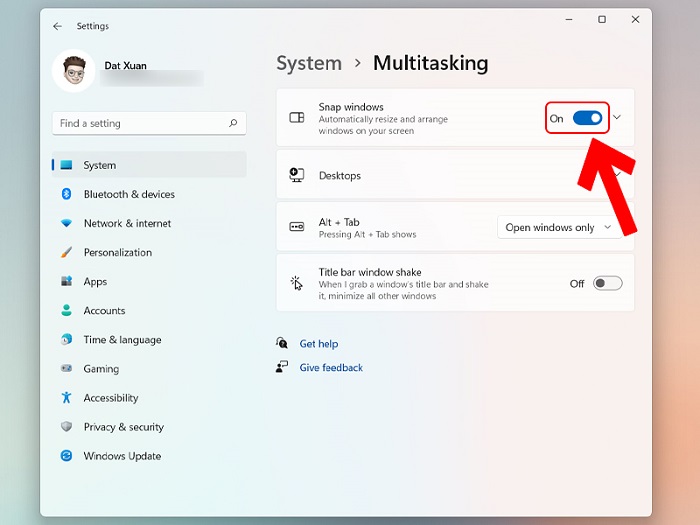
Trước tiên, đảm bảo tính năng Snap đã được bật (mặc định thường bật sẵn, nhưng kiểm tra cho chắc).
-
Nhấn Windows + I để mở Cài đặt (Settings).
-
Chọn Hệ thống (System).
-
Bên trái chọn Đa nhiệm (Multitasking).
-
Trong phần Snap windows, bật tùy chọn đầu tiên (nếu chưa bật). Bạn cũng có thể bật thêm các tùy chọn phụ như:
-
Hiển thị gợi ý cửa sổ khi kéo (Snap Assist).
-
Tự động điều chỉnh kích thước cửa sổ khi thay đổi.
-
Giữ nguyên tỷ lệ khi kéo cửa sổ.
-
Bật xong là dùng được ngay.
Các cách chia màn hình trên Windows 10 phổ biến nhất
Cách 1: Kéo thả bằng chuột đơn giản, trực quan nhất
Đây là cách nhiều người thích vì không cần nhớ phím tắt.
-
Mở hai (hoặc nhiều) cửa sổ cần dùng.
-
Nhấp giữ thanh tiêu đề (phần trên cùng) của cửa sổ thứ nhất.
-
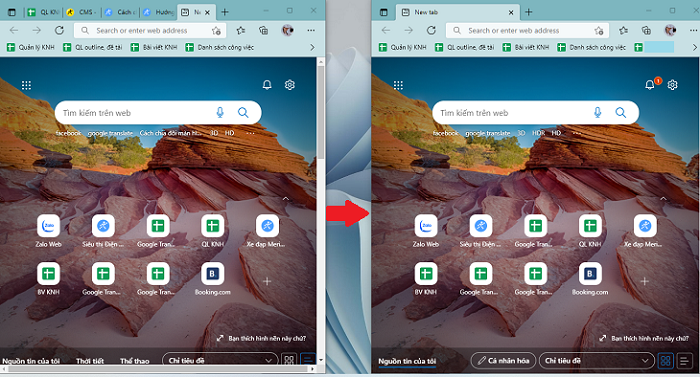
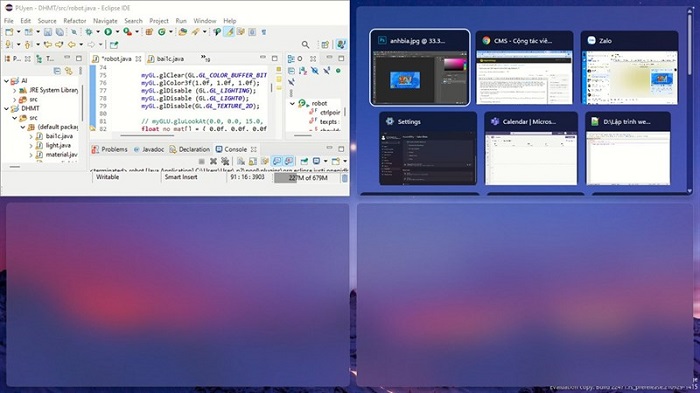
Kéo sang mép trái hoặc phải màn hình cho đến khi thấy khung viền mờ hiện lên (chiếm nửa màn hình).
-
Thả chuột ra → cửa sổ tự động lấp đầy nửa đó.
-
Bên còn lại sẽ hiện các cửa sổ đang mở khác dưới dạng thumbnail. Click chọn cửa sổ bạn muốn để lấp nửa kia.
Kết quả: màn hình chia đôi đều.
Muốn chia thành 4 phần? Kéo cửa sổ vào một trong bốn góc màn hình (góc trên trái, trên phải, dưới trái, dưới phải). Thả ra là cửa sổ chiếm đúng 1/4 màn hình. Lặp lại với các cửa sổ còn lại.
Cách 2: Dùng phím tắt nhanh cho người hay gõ bàn phím
Phím tắt là cách nhanh nhất khi bạn đã quen.
-
Chọn cửa sổ cần di chuyển (click vào nó để active).
-
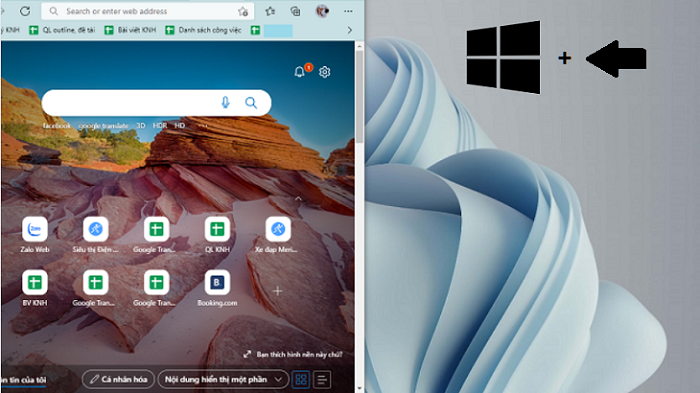
Nhấn Windows + Mũi tên trái → cửa sổ lấp nửa bên trái.
-
Nhấn Windows + Mũi tên phải → cửa sổ lấp nửa bên phải.
Muốn chia 4 phần chi tiết hơn:
-
Sau khi chia đôi (ví dụ cửa sổ 1 bên trái), chọn cửa sổ 2 và nhấn Windows + Mũi tên phải → nó lấp nửa phải.
-
Để chia nửa phải thành trên/dưới: chọn cửa sổ và nhấn Windows + Mũi tên lên (để lên trên) hoặc xuống (để xuống dưới).
-
Tương tự cho bên trái.
Lưu ý: Nếu muốn quay lại toàn màn hình, nhấn Windows + Mũi tên lên hai lần hoặc click nút phóng to ở góc trên cửa sổ.
Cách 3: Sử dụng Taskbar (thanh tác vụ) giúp chia đều các cửa sổ đang mở
Phù hợp khi bạn mở sẵn nhiều cửa sổ và muốn chia nhanh 2 phần.
-
Nhấp chuột phải vào khoảng trống trên Taskbar (thanh dưới cùng màn hình).
-
Chọn Show windows side by side (Hiển thị cửa sổ cạnh nhau).
-
Windows sẽ tự động sắp xếp các cửa sổ đang mở thành 2 cột đều nhau.
Muốn hủy: chuột phải Taskbar lần nữa, chọn Undo Show windows side by side.
Cách này tiện khi bạn có 2-3 cửa sổ và muốn chia đều mà không kéo thả.
Mẹo nhỏ khi dùng chia màn hình trên Windows 10
-
Nếu Snap Assist không hiện thumbnail gợi ý, kiểm tra lại phần Multitasking đã bật chưa.
-
Trên laptop màn hình nhỏ (13-14 inch), chia 4 phần có thể hơi chật, nên ưu tiên chia 2 phần.
-
Muốn điều chỉnh kích thước sau khi chia: di chuột đến đường phân cách giữa các cửa sổ, kéo sang trái/phải để thay đổi tỷ lệ.
-
Tính năng này hoạt động tốt trên hầu hết laptop, PC để bàn chạy Windows 10 (Home, Pro).
Chia màn hình trên Windows 10 là một trong những tính năng thực dụng nhất, giúp tăng năng suất mà không tốn công sức học hỏi. Chỉ cần vài lần thực hành là bạn dùng thành thạo. Nếu máy bạn hay bị lag khi mở nhiều cửa sổ, có thể xem thêm về nâng cấp RAM hoặc SSD tại halinhcomputer.vn chúng tôi có nhiều lựa chọn giá tốt, bảo hành chính hãng.