3D Design





6 cách tắt ứng dụng chạy ngầm trên Windows 10 máy tính PC
Nhiều người dùng laptop thường gặp tình trạng máy chậm dần, giật lag dù mới dùng chưa lâu. Một nguyên nhân phổ biến là các ứng dụng chạy ngầm quá nhiều, ngốn RAM và CPU liên tục. Việc tắt bớt chúng giúp máy chạy mượt hơn, tiết kiệm pin và giảm nhiệt độ.
Bài viết này hướng dẫn chi tiết các cách tắt ứng dụng chạy ngầm trên Windows 10 và Windows 11 (hầu hết laptop hiện nay dùng hai phiên bản này). Các bước đơn giản, ai cũng làm được, nhưng cần cẩn thận để tránh tắt nhầm ứng dụng hệ thống quan trọng.
1. Kiểm tra và tắt nhanh qua Task Manager
Đây là cách nhanh nhất để xem và dừng ứng dụng đang chạy ngầm ngay lập tức.
-
Nhấn Ctrl + Shift + Esc để mở Task Manager (hoặc chuột phải thanh Taskbar chọn Task Manager).
-
Chuyển sang tab Processes (Quy trình).
-
Phần Background processes liệt kê các ứng dụng chạy ngầm. Bạn thấy CPU, Memory, Disk... cao bất thường thì nhìn vào đây.
-
Chọn ứng dụng nghi ngờ (ví dụ: phần mềm chat cũ, updater không cần), chuột phải chọn End task.
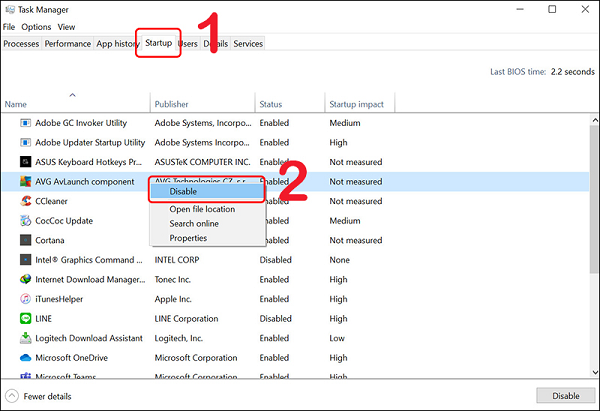
Lưu ý: Cách này chỉ dừng tạm thời. Khi khởi động lại máy, một số ứng dụng sẽ chạy lại. Để tắt vĩnh viễn phần khởi động cùng Windows, chuyển sang tab Startup (Khởi động), chọn ứng dụng không cần và nhấn Disable.

2. Tắt quyền chạy ngầm qua Settings (cách phổ biến và an toàn nhất)
Windows cho phép kiểm soát từng ứng dụng riêng lẻ.
Trên Windows 10:
-
Nhấn Win + I mở Settings.
-
Vào Privacy > Background apps.
-
Tắt nút Let apps run in the background nếu muốn tắt hết, hoặc cuộn xuống tắt riêng từng app (như Facebook, Messenger, Photos...).
Trên Windows 11 (cập nhật mới nhất):
-
Nhấn Win + I mở Settings.
-
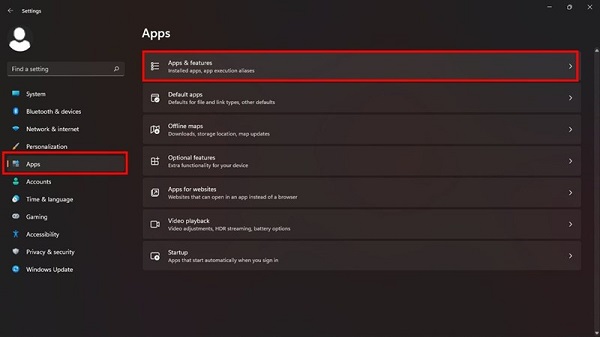
Chọn Apps > Installed apps.
-
Tìm ứng dụng cần tắt, nhấn dấu ba chấm (...) > Advanced options.
-
Ở phần Background apps permissions (hoặc Let this app run in the background), chọn Never (Không bao giờ) hoặc Power optimized nếu có.
-
Ngoài ra, vào System > Power & battery > Battery usage, tìm app ngốn pin nhiều, nhấn Manage background activity và đặt Never.
Cách này áp dụng tốt cho ứng dụng từ Microsoft Store. Với phần mềm cài ngoài (như Chrome, Office), đôi khi cần tắt thêm trong chính phần mềm đó.
3. Tắt ứng dụng khởi động cùng Windows (Startup)
Nhiều phần mềm tự động chạy khi bật máy, gây chậm từ đầu.
-
Mở Task Manager (Ctrl + Shift + Esc).
-
Tab Startup.
-
Xem cột Startup impact (Tác động khởi động): High là nặng nhất.
-
Chọn ứng dụng không cần (như OneDrive nếu không dùng, Adobe updater...), nhấn Disable.
Làm vậy máy khởi động nhanh hơn rõ rệt.
4. Cách nâng cao: Sử dụng Registry Editor (dành cho người quen)
Nếu muốn tắt toàn bộ ứng dụng chạy ngầm cho tài khoản hiện tại hoặc tất cả người dùng.
Tắt cho tài khoản hiện tại:
-
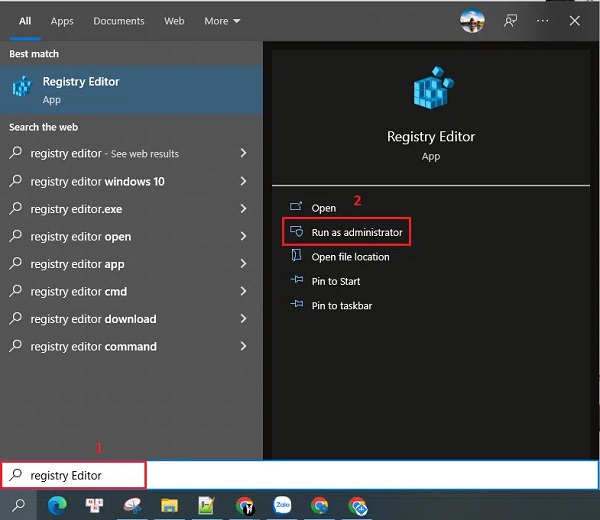
Nhấn Win + R, gõ regedit, Enter (chạy với quyền admin nếu cần).
-
Đi đến đường dẫn: HKEY_CURRENT_USER\Software\Microsoft\Windows\CurrentVersion\BackgroundAccessApplications
-
Nếu chưa có key này, tạo mới.
-
Chuột phải vùng trống > New > DWORD (32-bit) Value, đặt tên GlobalUserDisabled.
-
Nhấp đúp, đặt Value data = 1 (tắt), OK.
-
Khởi động lại máy.
Để bật lại, đặt về 0.
Tắt cho tất cả người dùng (Windows Pro/Enterprise):
-
Vào HKEY_LOCAL_MACHINE\SOFTWARE\Policies\Microsoft\Windows
-
Tạo key mới tên AppPrivacy.
-
Trong đó tạo DWORD LetAppsRunInBackground, đặt giá trị 2 (force disable).
Cảnh báo: Chỉ làm nếu bạn hiểu rõ, sai có thể ảnh hưởng hệ thống. Sao lưu Registry trước khi chỉnh.
5. Tắt qua Command Prompt hoặc PowerShell (lệnh nhanh)
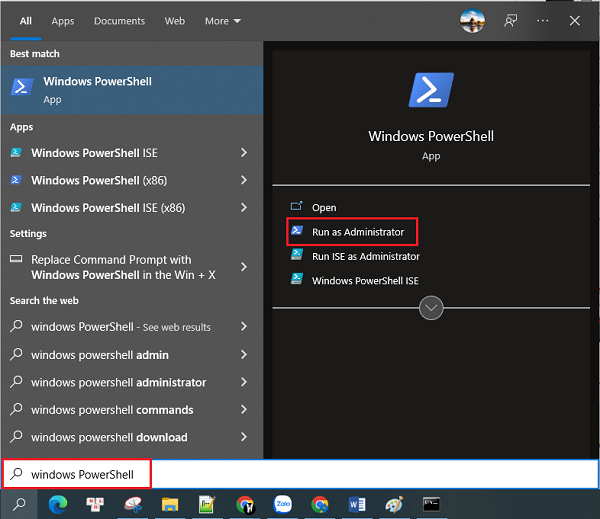
Mở CMD hoặc PowerShell với quyền admin (tìm kiếm > Run as administrator).
Nhập lệnh tắt:
Reg Add HKCU\Software\Microsoft\Windows\CurrentVersion\BackgroundAccessApplications /v GlobalUserDisabled /t REG_DWORD /d 1 /f
Bật lại:
Reg Add HKCU\Software\Microsoft\Windows\CurrentVersion\BackgroundAccessApplications /v GlobalUserDisabled /t REG_DWORD /d 0 /f
Khởi động lại để áp dụng.
6. Kết hợp chế độ tiết kiệm pin
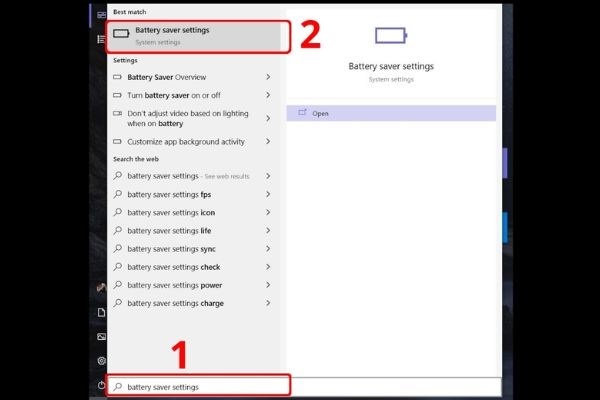
Trên máy tính, bật Battery Saver (tìm kiếm "battery saver") sẽ tự động hạn chế nhiều ứng dụng chạy ngầm để tiết kiệm pin. Vào Settings > System > Power & battery, bật khi cần.
Lưu ý quan trọng khi tắt ứng dụng chạy ngầm
-
Không tắt hết mọi thứ: Một số app như antivirus, driver updater cần chạy ngầm để bảo vệ máy.
-
Chỉ tắt những gì bạn biết rõ (chat, mạng xã hội, game launcher...).
-
Sau khi tắt, kiểm tra lại hiệu suất: máy mát hơn, pin lâu hơn, ít lag.
-
Thường xuyên mở Task Manager kiểm tra, đặc biệt khi máy chậm bất thường.
-
Nếu dùng Windows 11, các bước hơi khác Windows 10 một chút, nhưng cơ bản giống nhau.
Áp dụng các cách trên, laptop của bạn sẽ nhẹ nhàng hơn nhiều. Nếu máy vẫn chậm, có thể do nguyên nhân khác như ổ cứng đầy, driver cũ – lúc đó liên hệ sửa chữa hoặc nâng cấp RAM/SSD nhé.
Tại Hà Linh Computer, chúng tôi hay gặp trường hợp khách hàng chỉ cần tối ưu phần mềm là máy "hồi sinh" ngay. Nếu bạn ở Hà Nội cần kiểm tra laptop, cứ ghé cửa hàng hoặc comment bên dưới để được tư vấn thêm!