3D Design





Máy Tính Tự Restart Liên Tục: Nguyên Nhân Và Cách Khắc Phục
Máy tính tự khởi động lại đột ngột là một vấn đề phổ biến khiến nhiều người dùng cảm thấy bối rối và lo lắng. Dù bạn đang làm việc văn phòng, chơi game online hay chỉ đơn giản duyệt web, tình trạng này có thể xảy ra bất cứ lúc nào mà không báo trước. Bài viết này, Hà Linh Computer sẽ chia sẻ cho bạn cách chẩn đoán và khắc phục lỗi, giúp máy tính của bạn hoạt động ổn định trở lại. Nếu bạn đang gặp phải tình trạng máy tính tự động khởi động lại, hãy theo dõi để tìm ra giải pháp phù hợp.
Tắt Chế Độ Tự Động Khởi Động Lại Để Chẩn Đoán Lỗi Dễ Dàng Hơn
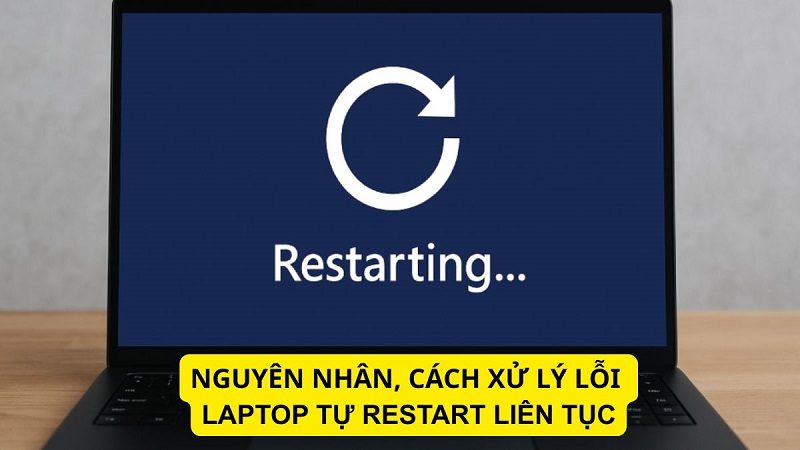
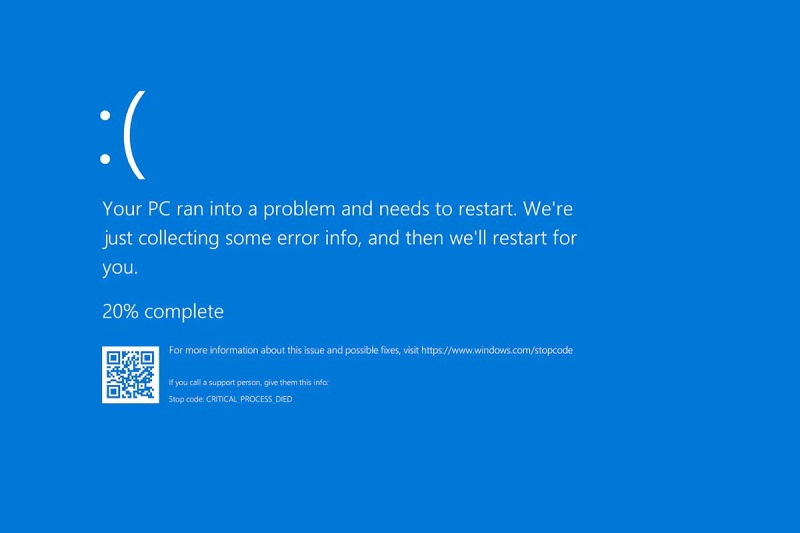
Trước khi đi sâu vào việc tìm nguyên nhân gây ra lỗi máy tính tự restart, bạn cần thực hiện một bước cơ bản nhưng rất quan trọng: vô hiệu hóa tính năng tự động khởi động lại của Windows. Tính năng này được thiết kế để bảo vệ hệ thống, nhưng nó lại che giấu thông tin lỗi quan trọng bằng cách khiến máy tính restart ngay lập tức mà không hiển thị chi tiết. Khi tắt đi, máy tính sẽ hiển thị màn hình xanh chết chóc (BSOD - Blue Screen of Death), kèm theo mã lỗi cụ thể. Mã lỗi này giống như một manh mối quý giá, giúp bạn tra cứu và xác định vấn đề nhanh chóng hơn.
Để thực hiện, bạn chỉ cần nhấn chuột phải vào biểu tượng "This PC" hoặc "My Computer" trên desktop, sau đó chọn "Properties". Tiếp theo, click vào "Advanced system settings" ở bên trái. Trong tab "Advanced", tìm phần "Startup and Recovery" và nhấn "Settings". Tại đây, hãy bỏ chọn ô "Automatically restart" trong mục "System failure". Cuối cùng, nhấn "OK" để lưu thay đổi. Bước này không sửa chữa lỗi nhưng sẽ giúp bạn thu thập thông tin cần thiết cho các bước chẩn đoán tiếp theo, tránh tình trạng máy tính tự khởi động lại liên tục mà không rõ lý do.
Các Nguyên Nhân Phần Mềm Gây Ra Lỗi Máy Tính Tự Khởi Động Lại
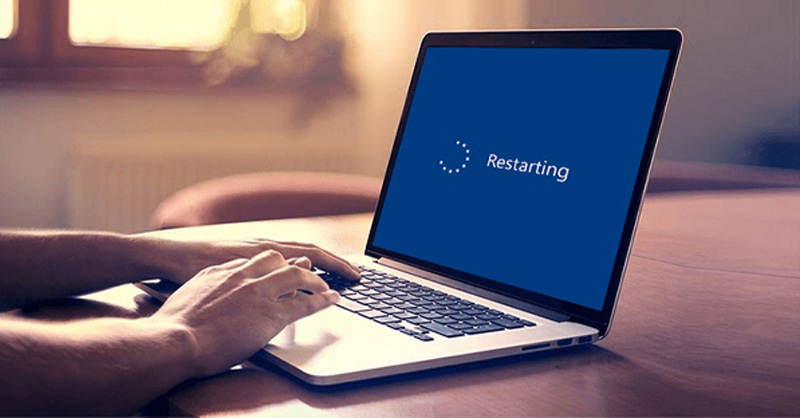
Lỗi phần mềm thường là thủ phạm đầu tiên cần kiểm tra khi máy tính gặp vấn đề bất ổn định. Chúng có thể xuất phát từ virus, driver lỗi thời hoặc xung đột giữa các chương trình. Dưới đây là phân tích chi tiết về các nguyên nhân phổ biến liên quan đến phần mềm, kèm theo cách khắc phục cụ thể để bạn dễ dàng áp dụng tại nhà.
Nhiễm Virus Hoặc Phần Mềm Độc Hại Gây Bất Ổn Định Hệ Thống
Virus và phần mềm độc hại là một trong những kẻ thù lớn nhất của máy tính, chúng có thể len lỏi vào hệ thống qua các file tải về, email lừa đảo hoặc website không an toàn. Khi bị nhiễm, chúng can thiệp vào các file hệ thống quan trọng của Windows, làm gián đoạn hoạt động và buộc máy tính phải tự restart để cố gắng tự bảo vệ. Điều này không chỉ gây khó chịu mà còn có nguy cơ mất dữ liệu nếu không xử lý kịp thời.
Để khắc phục, bạn nên sử dụng các công cụ diệt virus đáng tin cậy. Windows Defender, được tích hợp sẵn trong hệ điều hành, là lựa chọn đầu tiên vì nó miễn phí và hiệu quả. Ngoài ra, bạn có thể tải thêm Malwarebytes hoặc Kaspersky để quét sâu hơn. Hãy chạy quét toàn bộ hệ thống ở chế độ an toàn (Safe Mode) để đảm bảo virus không thể trốn tránh. Sau khi quét, hãy xóa các file độc hại và khởi động lại máy để kiểm tra xem lỗi máy tính tự động khởi động lại có còn xảy ra không.

Lỗi Driver Hoặc Xung Đột Driver Gây Ra Sự Cố Nghiêm Trọng
Driver đóng vai trò như cầu nối giữa phần cứng và hệ điều hành, giúp các thiết bị như card màn hình, card mạng hoạt động mượt mà. Tuy nhiên, nếu driver bị lỗi, quá cũ hoặc xung đột với nhau, đặc biệt là driver VGA từ NVIDIA, AMD hay Intel thì máy tính có thể gặp phải tình trạng tắt nguồn đột ngột. Đây là nguyên nhân thường gặp sau khi cập nhật Windows hoặc cài đặt phần mềm mới.
Giải pháp hiệu quả là cập nhật driver lên phiên bản mới nhất từ trang web chính thức của nhà sản xuất. Ví dụ, với card NVIDIA, bạn truy cập nvidia.com để tải GeForce Experience. Nếu lỗi xảy ra sau cập nhật, hãy mở Device Manager (nhấn Windows + X và chọn), tìm thiết bị bị lỗi, nhấn chuột phải và chọn "Roll Back Driver" để quay về phiên bản cũ. Quá trình này giúp loại bỏ xung đột và khôi phục sự ổn định, tránh máy tính tự restart liên tục.
Lỗi Hệ Điều Hành Windows Làm Mất Ổn Định Toàn Bộ
Hệ điều hành Windows có thể gặp vấn đề khi các file hệ thống bị hỏng do tắt máy đột ngột, cập nhật thất bại hoặc do virus tấn công. Những file cốt lõi bị lỗi sẽ khiến hệ thống không thể hoạt động bình thường, dẫn đến tình trạng khởi động lại ngẫu nhiên. Đây là vấn đề phổ biến ở các máy tính sử dụng Windows 10 hoặc 11.
Để sửa chữa, bạn mở Command Prompt với quyền Admin (tìm kiếm "cmd" và chạy as administrator). Sau đó, chạy lệnh "sfc /scannow" để quét và sửa file hệ thống. Nếu vẫn chưa hết, tiếp tục với "DISM /Online /Cleanup-Image /RestoreHealth" để khôi phục hình ảnh hệ thống. Các lệnh này có thể mất thời gian nhưng rất hiệu quả trong việc khắc phục lỗi máy tính tự khởi động lại do phần mềm.
Xung Đột Phần Mềm Từ Các Chương Trình Mới Cài Đặt
Khi bạn cài đặt một phần mềm mới, nó có thể không tương thích với hệ thống hiện tại hoặc xung đột với các chương trình khác, gây ra sự bất ổn và khiến máy tính restart đột ngột. Điều này thường xảy ra với phần mềm chỉnh sửa video, game nặng hoặc công cụ antivirus không phù hợp.
Giải pháp đơn giản là gỡ bỏ các phần mềm gần đây qua Control Panel hoặc Settings > Apps. Nếu không chắc chắn, sử dụng System Restore để đưa máy tính về trạng thái ổn định trước đó: tìm kiếm "System Restore" trong thanh tìm kiếm Windows và chọn điểm khôi phục phù hợp. Bước này giúp loại bỏ xung đột mà không mất dữ liệu quan trọng.
Các Nguyên Nhân Phần Cứng Gây Ra Lỗi Máy Tính Tự Restart
Sau khi kiểm tra phần mềm, nếu vấn đề vẫn tồn tại, hãy chuyển sang phần cứng. Các lỗi phần cứng thường khó chẩn đoán hơn nhưng lại là nguyên nhân phổ biến ở máy tính cũ hoặc sử dụng lâu năm. Dưới đây là các yếu tố chính cần xem xét.
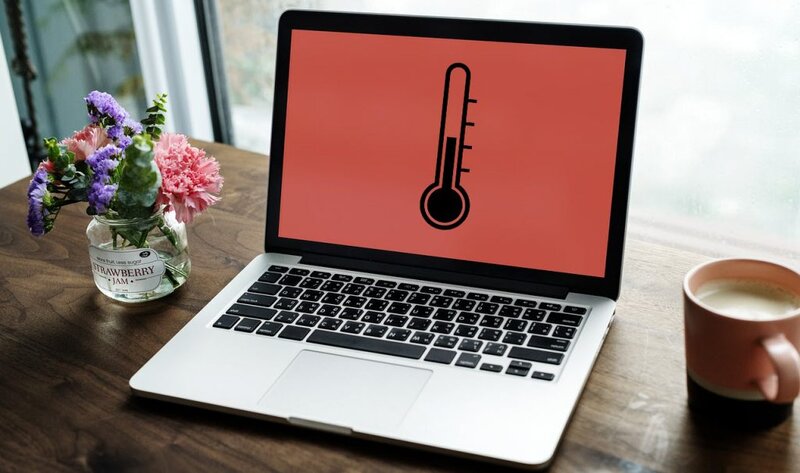
Quá Nhiệt (Overheating) - Nguyên Nhân Phổ Biến Nhất Từ Phần Cứng
Khi CPU hoặc GPU hoạt động ở cường độ cao, nhiệt độ tăng vọt có thể kích hoạt cơ chế bảo vệ trên mainboard, khiến máy tính tự khởi động lại để tránh hỏng hóc. Overheating thường do bụi bẩn tích tụ, keo tản nhiệt khô hoặc luồng không khí kém trong case máy.
Để kiểm tra, sử dụng phần mềm như HWMonitor hoặc HWiNFO để theo dõi nhiệt độ, lý tưởng là dưới 85-90°C khi tải nặng. Giải pháp bao gồm vệ sinh quạt tản nhiệt, thay keo tản nhiệt mới (nên làm định kỳ 1-2 năm) và đảm bảo case máy thông thoáng. Nếu máy tính để bàn, hãy kiểm tra vị trí đặt máy để tránh nhiệt độ phòng cao.
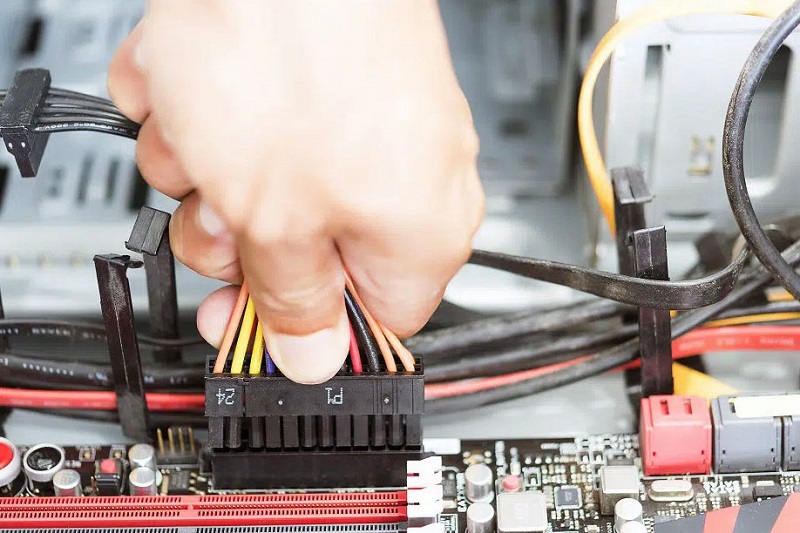
Nguồn Điện (PSU) Yếu Hoặc Không Ổn Định
Bộ nguồn là nguồn sống của toàn bộ hệ thống, nếu công suất không đủ hoặc điện áp dao động, đặc biệt khi chạy game hoặc phần mềm nặng, máy tính sẽ tự restart để tự bảo vệ. Đây là vấn đề thường gặp ở các bộ máy tự lắp ráp với nguồn kém chất lượng.
Kiểm tra bằng cách tính tổng công suất linh kiện (CPU, GPU, RAM) và so sánh với nguồn hiện tại. Nếu nghi ngờ, mượn nguồn khác có công suất cao hơn để thử. Tại Ha Linh Computer, chúng tôi khuyên nên chọn nguồn từ thương hiệu uy tín như Corsair hoặc Cooler Master để tránh lỗi máy tính tự động khởi động lại.
Lỗi RAM Gây Ra Các Sự Cố Ngẫu Nhiên
RAM bị lỗi hoặc tiếp xúc kém có thể dẫn đến các vấn đề bất ổn, bao gồm restart đột ngột, vì nó lưu trữ dữ liệu tạm thời cho hệ thống. Thanh RAM cũ hoặc bị bụi bẩn thường là thủ phạm.
Sử dụng Windows Memory Diagnostic (tìm kiếm trong Windows) để quét lỗi. Tháo RAM ra, dùng tẩy bút chì vệ sinh chân tiếp xúc, rồi cắm lại chặt. Thử từng thanh một để xác định thanh hỏng và thay thế nếu cần.
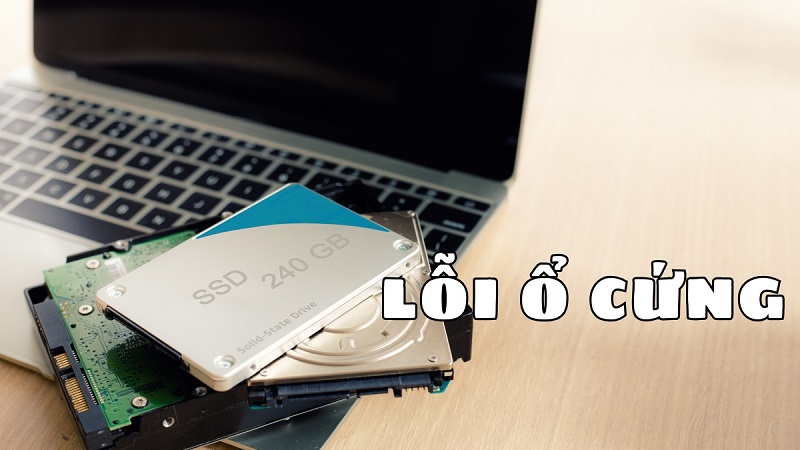
Lỗi Ổ Cứng (HDD/SSD) Ảnh Hưởng Đến Hệ Thống
Ổ cứng chứa Windows nếu có bad sector hoặc lỗi sẽ khiến hệ thống không truy cập được file quan trọng, dẫn đến tắt nguồn. Đây là vấn đề phổ biến ở HDD cũ hoặc SSD bị lỗi firmware.
Kiểm tra bằng CrystalDiskInfo. Chạy lệnh "chkdsk /f /r" trong Command Prompt để quét và sửa. Nếu ổ cứng hỏng nặng, hãy sao lưu dữ liệu và thay mới.
Kết Nối Phần Cứng Lỏng Lẻo Gây Ra Vấn Đề Đơn Giản Nhưng Phiền Phức
Đôi khi, lỗi chỉ từ cáp nguồn, SATA hoặc card màn hình cắm không chặt, gây gián đoạn tín hiệu. Để xử lý bạn phải tắt máy, rút điện và kiểm tra, cắm lại tất cả kết nối. Bước này đơn giản nhưng thường giải quyết được nhiều trường hợp.
Lỗi Mainboard - Trường Hợp Ít Gặp Nhưng Nghiêm Trọng
Mainboard hỏng (tụ phồng, mạch đứt) có thể gây bất ổn toàn hệ thống, nhưng khó chẩn đoán. Nếu loại trừ hết các nguyên nhân khác, hãy mang đến trung tâm sửa chữa chuyên nghiệp như Hà Linh Computer để kiểm tra.
Cài Đặt BIOS/UEFI Sai Lầm Gây Bất Ổn Định
Ép xung CPU/RAM không đúng cách hoặc thiết lập BIOS sai có thể dẫn đến restart. Để xử lý bạn cần vào BIOS (nhấn Del hoặc F2 khi khởi động) và chọn "Load Optimized Defaults" để reset về mặc định.
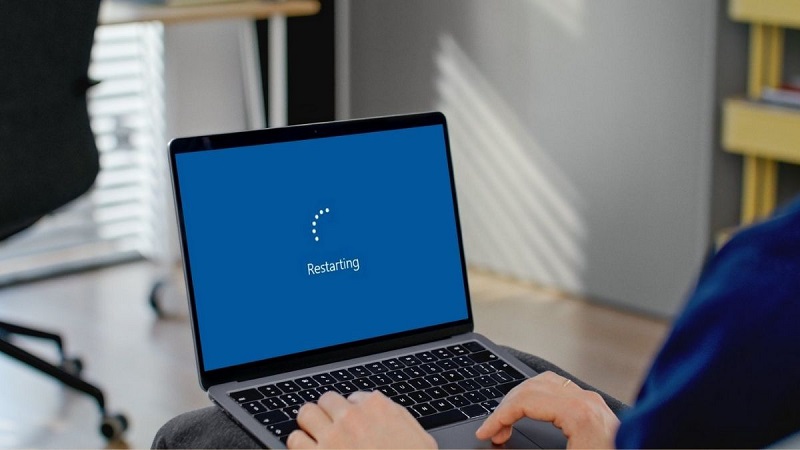
Lỗi máy tính tự restart liên tục có thể do nhiều nguyên nhân, nhưng với cách tiếp cận có hệ thống từ phần mềm đến phần cứng, bạn hoàn toàn có thể tự khắc phục tại nhà. Bắt đầu từ việc tắt automatic restart, kiểm tra virus, driver, sau đó là overheating, nguồn điện và RAM. Nếu vẫn không thành công, hãy mang máy đến các trung tâm uy tín để được hỗ trợ nhanh chóng. Chúc bạn sớm giải quyết được vấn đề! Nếu cần tư vấn thêm về lỗi máy tính hoặc các dịch vụ sửa chữa, build máy tính hãy liên hệ ngay với Hà Linh Computer.