3D Design





Máy tính không nhận đủ RAM: Nguyên nhân và cách khắc phục
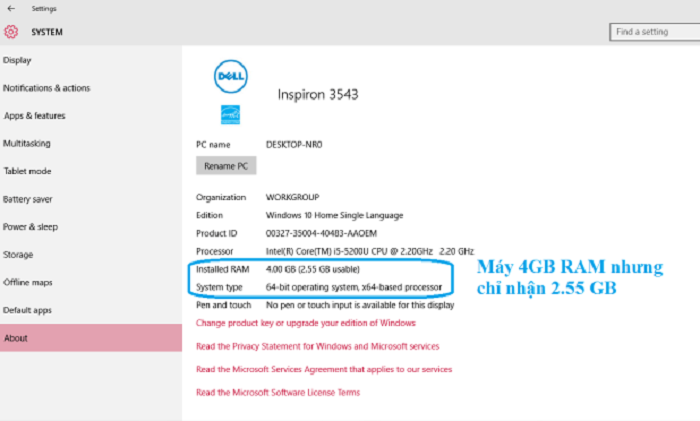
Chào bạn! Bạn vừa nâng cấp RAM lên 16GB hay 32GB, mở Task Manager ra kiểm tra mà máy vẫn chỉ báo 8GB hoặc thậm chí ít hơn? Tình trạng này cực kỳ phổ biến trên Windows, đặc biệt với các máy tính để bàn và máy cũ. Nhiều khách hàng đến Hà Linh Computer cũng hay gặp phải, và hầu hết chỉ cần vài bước đơn giản là máy chạy mượt trở lại ngay.
Trong bài viết này, mình sẽ phân tích rõ nguyên nhân máy tính không nhận đủ RAM, hướng dẫn cách kiểm tra chính xác dung lượng thực tế, rồi liệt kê chi tiết các cách khắc phục từ dễ đến nâng cao. Mục tiêu là giúp bạn tự xử lý tại nhà mà không cần mang máy đi sửa. Đọc xong bài là bạn có thể áp dụng luôn nhé!
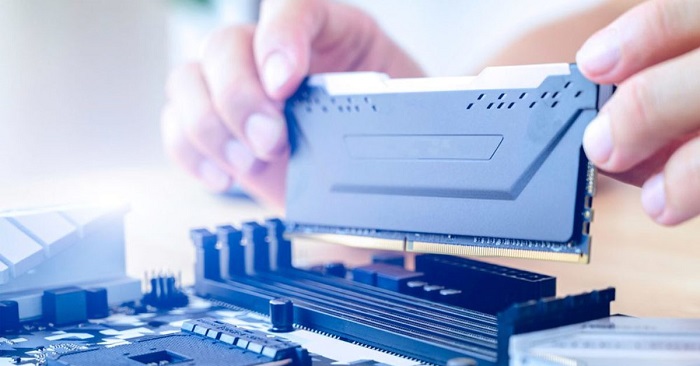
Tại sao máy tính không nhận đủ RAM?
Có rất nhiều lý do khiến Windows không sử dụng hết RAM đã lắp. Dưới đây là những nguyên nhân phổ biến nhất mà mình hay gặp khi sửa máy cho khách:
-
Hệ điều hành Windows 32-bit: Phiên bản này chỉ nhận tối đa khoảng 3.2GB đến 3.5GB RAM, dù bạn lắp 8GB hay 16GB thì cũng vô dụng.
-
RAM cắm chưa chắc chắn hoặc tiếp xúc kém: Khe RAM bị bụi, chân RAM bẩn, hoặc cắm lệch một chút là máy không nhận hết.
-
RAM không tương thích với bo mạch chủ: Tốc độ bus, loại DDR, hoặc dung lượng vượt quá giới hạn main đều có thể gây lỗi.
-
Thiết lập trong BIOS sai: Tính năng Memory Remap bị tắt, đồ họa tích hợp (iGPU) dùng quá nhiều RAM, hoặc BIOS cũ không hỗ trợ RAM mới.
-
Một phần RAM bị dành cho GPU onboard: Nếu main có đồ họa tích hợp và bạn chưa lắp card rời, hệ thống sẽ “mượn” RAM để chạy đồ họa, khiến dung lượng hiển thị giảm.
-
Lỗi phần mềm Windows: Cài đặt Maximum memory trong msconfig bị giới hạn, hoặc registry bị cấu hình sai.
-
RAM bị lỗi hoặc hỏng: Một thanh RAM lỗi có thể kéo theo cả hệ thống không nhận đủ.
Nếu máy bạn chạy chậm, hay bị giật lag dù RAM còn nhiều, rất có thể là do một trong các nguyên nhân trên.
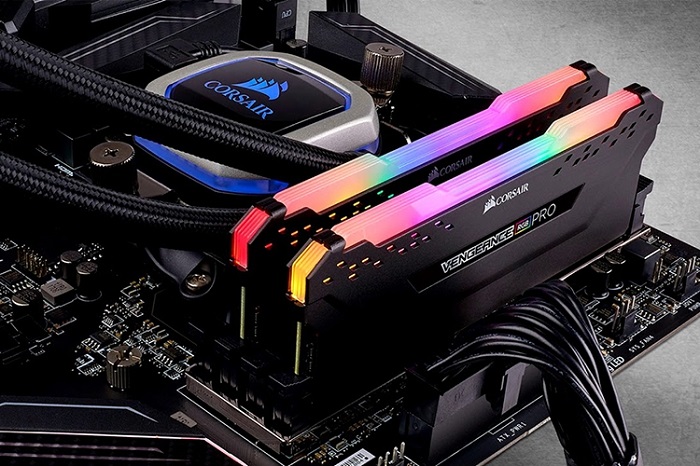
Cách kiểm tra dung lượng RAM thực tế máy đang nhận
Trước khi sửa, bạn cần xác định chính xác máy đang nhận bao nhiêu RAM. Dưới đây là 3 cách đơn giản, chính xác nhất.
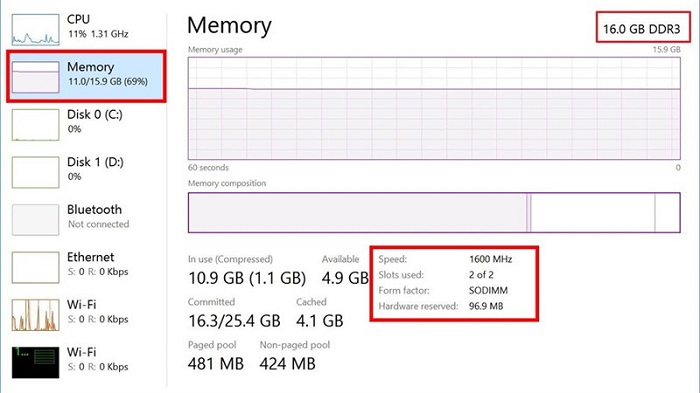
1. Kiểm tra nhanh bằng Task Manager (Cách nhanh nhất)
-
Nhấn tổ hợp phím Ctrl + Shift + Esc để mở Task Manager.
-
Chuyển sang tab Performance → phần Memory.
-
Xem dòng In use và Available. Tổng dung lượng hiển thị ở góc phải chính là lượng RAM Windows đang nhận.
2. Kiểm tra bằng CPU-Z (Cách chi tiết và chuyên nghiệp nhất)
-
Tải CPU-Z miễn phí từ trang chính thức: cpuid.com (an toàn, không virus).
-
Cài đặt và mở phần mềm.
-
Chuyển sang tab Memory: Xem dung lượng thực tế và bus tốc độ.
-
Tab SPD: Xem thông tin từng thanh RAM, số khe đang dùng.
3. Kiểm tra qua System Information
-
Nhấn Windows + R, gõ msinfo32 rồi Enter.
-
Trong phần System Summary, tìm dòng Installed Physical Memory (RAM) để xem dung lượng thực.
Nếu số lượng ở đây ít hơn RAM bạn lắp, thì đúng là máy đang không nhận đủ.
13 Cách khắc phục lỗi máy tính không nhận đủ RAM
Dưới đây là danh sách các cách từ dễ làm nhất đến nâng cao. Hãy thử theo thứ tự nhé!
1. Chuyển sang Windows 64-bit: Kiểm tra phiên bản Windows bằng cách nhấn chuột phải This PC → Properties. Nếu thấy 32-bit, bạn cần cài lại Windows 64-bit. CPU phải hỗ trợ 64-bit mới chạy được. Sau khi cài xong, RAM sẽ nhận đầy đủ.
2. Kiểm tra và cắm lại RAM chắc chắn: Tắt máy, rút nguồn, mở case, tháo RAM ra lau chân bằng tẩy bút chì, cắm lại nghe tiếng “cách”. Thử hoán đổi khe cắm để kiểm tra.
3. Kiểm tra từng thanh RAM có hỏng không: Tháo hết RAM, chỉ cắm 1 thanh, khởi động máy. Nếu ổn thì thanh đó tốt, thử tiếp thanh khác. Nếu máy xanh màn hình hoặc không lên, thanh đó hỏng → thay mới hoặc bảo hành.
4. Sắp xếp lại thứ tự cắm RAM theo dual channel: Tham khảo sách hướng dẫn main, thường cắm khe 2 và 4 (hoặc 1 và 3) để tối ưu. Sai thứ tự là main không nhận hết.
5. Sử dụng msconfig để bỏ giới hạn Maximum memory: Nhấn Windows + R → gõ msconfig → tab Boot → Advanced options.
-
Nếu ô Maximum memory được tick → bỏ tick, xóa số, OK rồi restart.
-
Nếu không tick, nhập đúng dung lượng RAM (ví dụ 16GB = 16384MB), OK rồi restart.
6. Tắt bộ nhớ ảo tự động (Paging file): Tìm View advanced system settings → tab Advanced → Performance → Settings → Advanced → Change. Bỏ tick Automatically manage paging file size, chọn từng ổ → No paging file, OK rồi restart.
7. Kiểm tra tương thích RAM với bo mạch chủ: Xem thông số main trên website nhà sản xuất (Asus, Gigabyte, MSI…). Nếu RAM DDR4 nhưng main chỉ hỗ trợ DDR3 → phải thay RAM phù hợp.
8. Chỉnh sửa Registry để làm sạch bộ nhớ: Nhấn Windows + R → gõ regedit → đi đến đường dẫn: HKEY_LOCAL_MACHINE\SYSTEM\CurrentControlSet\Control\Session Manager\Memory Management → Tìm ClearPageFileAtShutdown, chỉnh Value data thành 1, OK rồi restart.
9. Tùy chỉnh BIOS để bật Memory Remap và tắt iGPU: Vào BIOS (thường nhấn Del hoặc F2 lúc khởi động).
-
Bật Memory Remap (thường ở Advanced → System Agent).
-
Tắt iGPU hoặc Onboard Graphics.
-
Bật Virtualization nếu cần.
10. Cập nhật BIOS mới nhất: Tải BIOS chính hãng từ website nhà sản xuất main, flash cẩn thận theo hướng dẫn. BIOS mới thường hỗ trợ RAM dung lượng lớn hơn.
11. Tắt đồ họa tích hợp nếu lắp card rời: Nếu main có onboard VGA và bạn dùng card rời, vào BIOS tắt Onboard Graphics để giải phóng RAM.
12. Kiểm tra giới hạn RAM của bo mạch chủ: Vào BIOS xem phần System Information, hoặc tra cứu model main trên mạng. Nếu main cũ chỉ hỗ trợ tối đa 16GB mà bạn lắp 32GB → phải nâng cấp main.
13. Reset BIOS về mặc định: Tắt máy, tháo pin CMOS trên main 5-10 phút, hoặc dùng jumper Clear CMOS. Sau đó khởi động lại, máy có thể nhận đủ RAM.
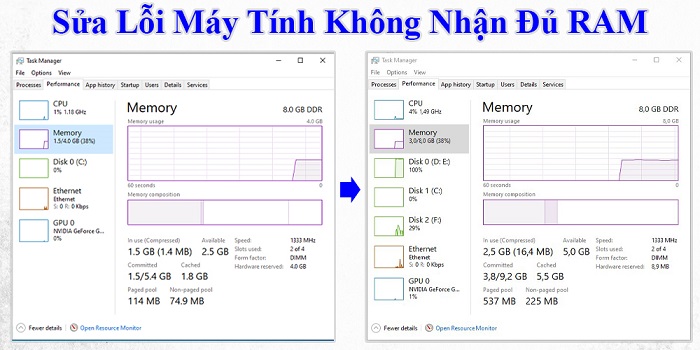
Lỗi máy tính không nhận đủ RAM thường giải quyết được chỉ trong 10-30 phút nếu bạn làm đúng thứ tự. Hầu hết các trường hợp mình gặp đều fix được bằng cách 1, 2, 5 hoặc 9. Nếu thử hết mà vẫn không nhận đủ, rất có thể RAM hoặc main có vấn đề phần cứng, lúc này nên mang máy đến cửa hàng uy tín để kiểm tra chuyên sâu.
Chúc bạn fix lỗi thành công và máy chạy mượt mà trở lại!