3D Design




Cách Khắc Phục Lỗi Máy Tính Không Nhận Ổ Cứng
Bạn đang gặp phải tình trạng máy tính đột ngột không nhận diện được ổ cứng, khiến bạn lo lắng về dữ liệu quan trọng? Đây là vấn đề phổ biến mà nhiều người dùng Windows gặp phải, đặc biệt với các loại ổ cứng SSD hay HDD. Tại Hà Linh Computer, chúng tôi hiểu rõ những bất tiện này có thể gây ra và bài viết này sẽ hướng dẫn bạn từng bước để khắc phục lỗi máy tính không nhận ổ cứng một cách hiệu quả ngay tại nhà mà không cần đến kỹ thuật viên ngay lập tức. Hãy cùng tìm hiểu nguyên nhân và cách sửa lỗi không nhận ổ cứng trên Windows 10 cũng như Windows 11.
Dấu Hiệu Và Nguyên Nhân Gây Ra Lỗi Máy Tính Không Nhận Ổ Cứng
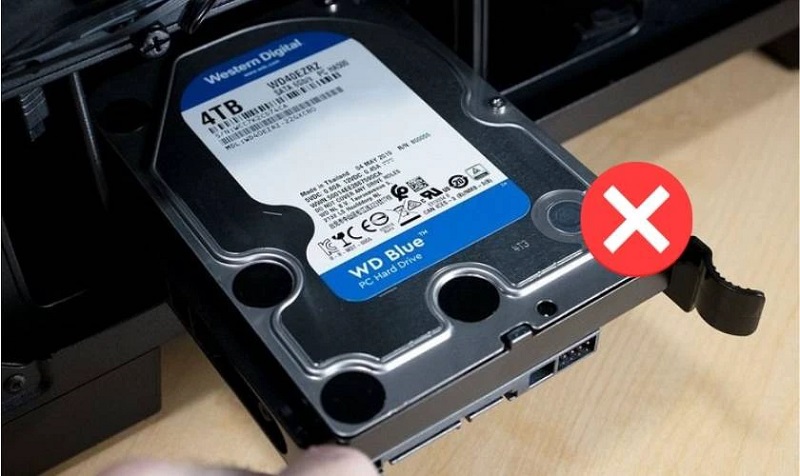
Khi ổ cứng trên máy tính đột nhiên "biến mất" khỏi hệ thống, bạn có thể nhận biết qua một số dấu hiệu rõ ràng. Ví dụ, ổ cứng không hiển thị trong File Explorer, hoặc nó báo lỗi "Unknown" hay "Not Initialized" trong phần quản lý đĩa. Đôi khi, ổ cứng xuất hiện dưới dạng RAW trong Disk Management, không có ký tự ổ đĩa như C hay D, hoặc thậm chí hiển thị dấu chấm than bên cạnh biểu tượng. Những triệu chứng này khiến bạn không thể truy cập dữ liệu, dẫn đến tình trạng máy tính không nhận ổ cứng HDD hoặc SSD.
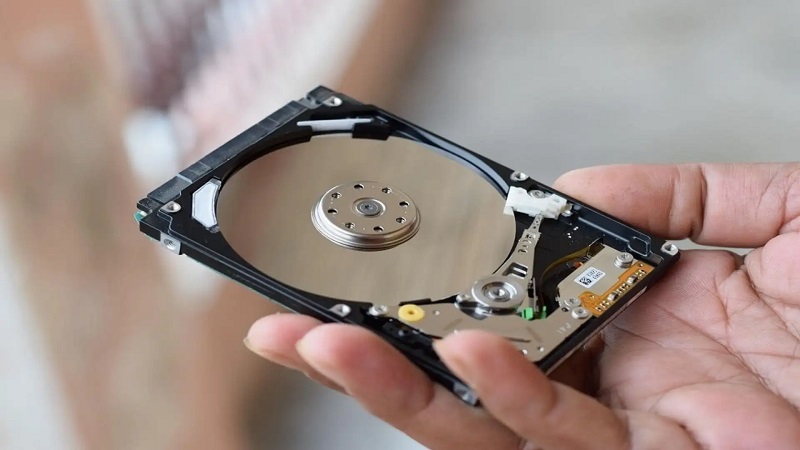
Nguyên nhân gây ra vấn đề này khá đa dạng, từ những lỗi đơn giản đến phức tạp hơn. Đầu tiên, có thể do kết nối vật lý bị lỏng lẻo hoặc hỏng hóc, như cáp SATA không chắc chắn hoặc cổng kết nối bị bụi bẩn. Ngoài ra, file hệ thống bị hỏng hoặc xung đột phần mềm cũng là thủ phạm phổ biến, khiến hệ điều hành không thể đọc được dữ liệu trên ổ cứng. Một số trường hợp khác liên quan đến tên ký tự ổ đĩa bị trùng lặp hoặc không đúng quy cách, dẫn đến máy tính không nhận ổ cứng mới lắp. Driver ổ cứng lỗi thời hoặc không tương thích cũng góp phần vào vấn đề, đặc biệt trên các phiên bản Windows mới hơn. Cuối cùng, nếu ổ cứng chưa được phân vùng đúng cách hoặc bị hỏng vật lý, tình trạng không nhận diện sẽ xảy ra, đòi hỏi bạn phải kiểm tra kỹ lưỡng để tránh mất dữ liệu.
Các Phương Pháp Khắc Phục Lỗi Máy Tính Không Nhận Ổ Cứng Gắn Trong (Cũ Và Mới)
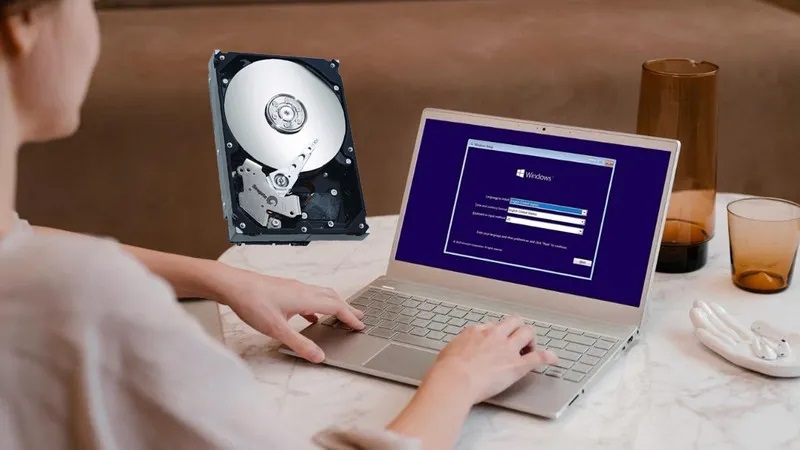
Nếu bạn đang sử dụng Windows 10 hoặc Windows 11 và gặp lỗi máy tính không nhận ổ cứng, đừng lo lắng. Dưới đây là sáu cách khắc phục chi tiết, áp dụng cho cả ổ cứng cũ lẫn mới. Chúng tôi khuyến nghị bạn thử từng bước một cách cẩn thận, bắt đầu từ những phương pháp đơn giản nhất để tránh làm phức tạp thêm vấn đề. Nhớ sao lưu dữ liệu nếu có thể trước khi thực hiện bất kỳ thay đổi nào.
Cách 1: Kiểm Tra Và Sửa Chữa Kết Nối Vật Lý Của Ổ Cứng
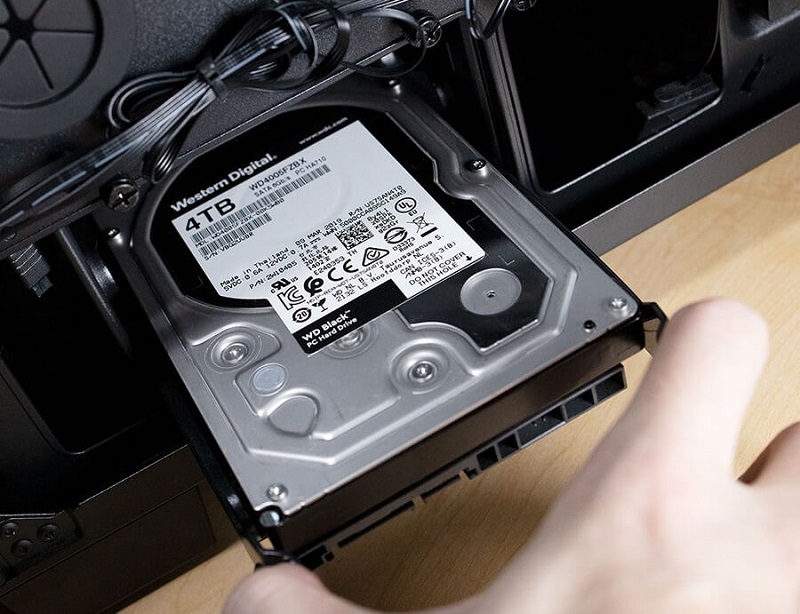
Kết nối vật lý là yếu tố cơ bản nhất cần kiểm tra khi máy tính không nhận ổ cứng SSD hoặc HDD. Phương pháp này phù hợp nếu ổ cứng không xuất hiện trong File Explorer hoặc Disk Management. Trước tiên, hãy tắt máy tính hoàn toàn và rút nguồn điện để đảm bảo an toàn. Sau đó, mở nắp máy tính (nếu bạn quen thuộc với việc tháo lắp), và kiểm tra cáp SATA kết nối ổ cứng với bo mạch chủ. Đảm bảo cáp không bị lỏng, bụi bẩn hoặc hỏng hóc bằng cách dùng tay ấn nhẹ để cố định chắc chắn. Nếu sử dụng ổ cứng NVMe, hãy kiểm tra khe cắm M.2 tương tự.
Sau khi gắn lại, khởi động máy và kiểm tra xem ổ cứng đã hiển thị chưa. Nếu vẫn chưa, có thể cáp SATA hoặc cổng kết nối bị lỗi. Lặp lại quy trình tắt máy, tháo cáp cũ và thay bằng cáp mới, hoặc chuyển ổ cứng sang cổng SATA khác trên bo mạch chủ. Bật máy lại và quan sát sự thay đổi. Cách này thường giải quyết nhanh chóng các vấn đề phần cứng đơn giản, giúp máy tính nhận ổ cứng mà không cần phần mềm phức tạp.
Cách 2: Định Dạng Lại Ổ Cứng Về NTFS Để Khắc Phục Lỗi File Hệ Thống
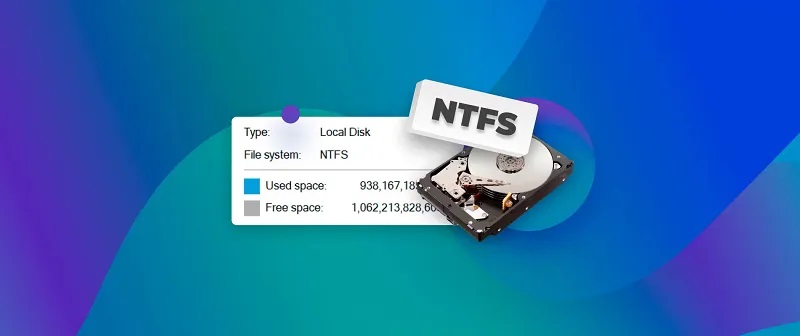
Khi ổ cứng bị hiển thị dưới dạng RAW hoặc "Other" trong Disk Management, nghĩa là file hệ thống bị hỏng hoặc không được hỗ trợ, dẫn đến lỗi máy tính không nhận ổ cứng. Phương pháp định dạng (format) về NTFS sẽ giúp khắc phục, nhưng lưu ý rằng toàn bộ dữ liệu trên phân vùng đó sẽ bị xóa vĩnh viễn. Vì vậy, hãy đánh giá mức độ quan trọng của dữ liệu trước khi tiến hành, và cân nhắc sử dụng phần mềm khôi phục dữ liệu nếu cần.
Để thực hiện, tìm kiếm "Disk Management" qua thanh tìm kiếm Start của Windows và mở công cụ này. Xác định phân vùng ổ cứng bị lỗi, nhấp chuột phải và chọn "Format". Trong cửa sổ mới, chọn NTFS làm định dạng file hệ thống, đánh dấu vào tùy chọn "Perform a quick format" để quá trình nhanh hơn. Nhấn OK để bắt đầu. Sau khi hoàn tất, ổ cứng sẽ được nhận diện lại, giúp bạn truy cập và sử dụng bình thường. Đây là cách hiệu quả để xử lý các vấn đề phần mềm liên quan đến file hệ thống trên Windows.
Cách 3: Tạo Phân Vùng Mới Cho Ổ Cứng Chưa Được Phân Vùng
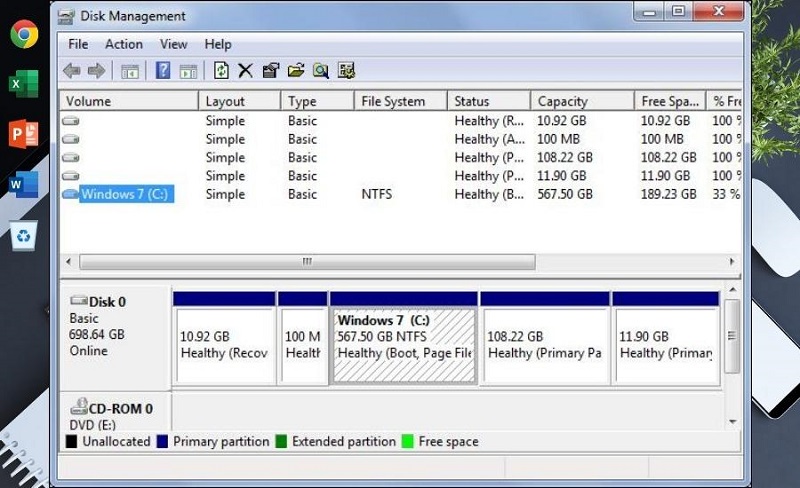
Đối với ổ cứng mới hoặc đang hiển thị "Unallocated", "Unknown" hay "Not Initialized" trong Disk Management, việc tạo phân vùng mới là bước cần thiết để máy tính nhận ổ cứng. Mở Disk Management, nhấp chuột phải vào ổ cứng cần sửa và chọn "New Simple Volume". Cửa sổ hướng dẫn sẽ hiện ra; nhấn Next để tiếp tục.
Tiếp theo, nhập dung lượng phân vùng bạn muốn sử dụng (có thể là toàn bộ ổ cứng), chọn ký tự ổ đĩa như D hoặc E, và định dạng file hệ thống là NTFS. Đặt tên cho phân vùng nếu cần, sau đó nhấn Next và Finish. Windows sẽ tự động xử lý, và sau vài phút, ổ cứng sẽ sẵn sàng sử dụng. Phương pháp này giúp phân bổ không gian lưu trữ đúng cách, tránh tình trạng máy tính không nhận ổ cứng mới lắp đặt.
Cách 4: Thay Đổi Ký Tự Ổ Đĩa Để Tránh Xung Đột
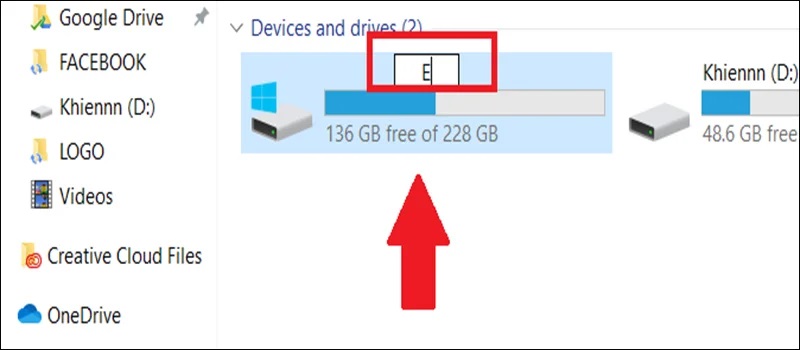
Xung đột ký tự ổ đĩa là nguyên nhân phổ biến khiến máy tính không nhận ổ cứng, đặc biệt nếu ký tự bị trùng hoặc chưa được gán. Để khắc phục, mở Disk Management, nhấp chuột phải vào ổ cứng bị ảnh hưởng (thường hiển thị "New Volume" hoặc không có ký tự), và chọn "Change Drive Letter and Paths".
Trong cửa sổ mới, nhấn "Change", chọn một ký tự ổ đĩa chưa sử dụng từ danh sách, rồi xác nhận bằng OK. Quá trình này diễn ra nhanh chóng và không xóa dữ liệu. Sau khi thay đổi, khởi động lại máy để kiểm tra. Cách này đảm bảo mỗi ổ cứng có định danh riêng biệt, giúp hệ thống Windows nhận diện chính xác.
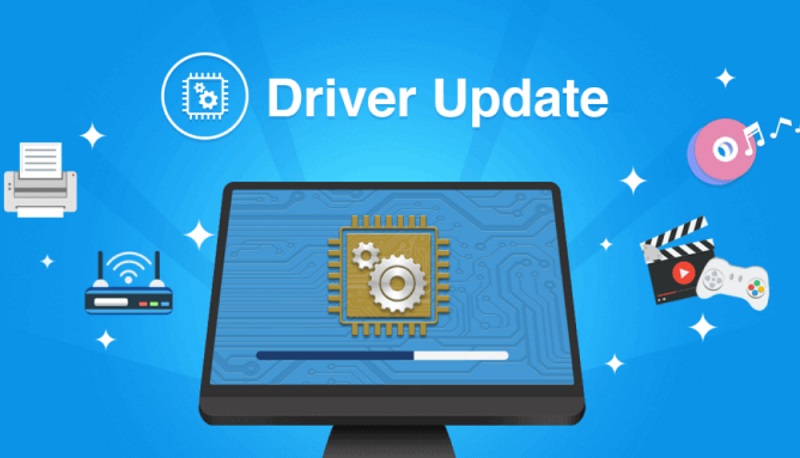
Cách 5: Cập Nhật Driver Ổ Cứng Để Tương Thích Với Hệ Thống
Nếu ổ cứng không hiển thị trong File Explorer nhưng có dấu chấm than vàng trong Disk Management, driver lỗi thời có thể là vấn đề. Nhấp chuột phải vào "This PC" trên desktop, chọn "Manage", rồi mở "Device Manager" trong cửa sổ Computer Management. Mở rộng phần "Disk Drives", nhấp chuột phải vào ổ cứng bị lỗi và chọn "Update Driver".
Chọn tùy chọn "Search automatically for drivers" để Windows tự tìm và cài đặt phiên bản mới nhất qua internet (đảm bảo máy kết nối mạng). Sau khi cập nhật, khởi động lại máy tính. Phương pháp này khắc phục các vấn đề tương thích driver, giúp máy tính nhận ổ cứng một cách mượt mà trên Windows 10 và 11.
Cách 6: Khởi Tạo Ổ Cứng Và Tạo Volume Cho Ổ Mới
Đối với ổ cứng mới lắp đặt, bước khởi tạo (Initialize) là cần thiết để máy tính nhận ổ cứng. Mở Disk Management, nhấp chuột phải vào ổ cứng mới và chọn "Initialize Disk". Chọn ổ cứng từ danh sách, sau đó chọn định dạng GPT (tối ưu cho Windows 10/11) hoặc MBR cho hệ thống cũ hơn.
Sau khi khởi tạo, quay lại Disk Management, nhấp chuột phải vào phân vùng mới và chọn "New Simple Volume". Thiết lập dung lượng, ký tự ổ đĩa và định dạng NTFS như hướng dẫn ở cách 3. Hoàn tất quy trình để ổ cứng sẵn sàng sử dụng.
Khắc Phục Lỗi Máy Tính Không Nhận Ổ Cứng Di Động Hoặc USB
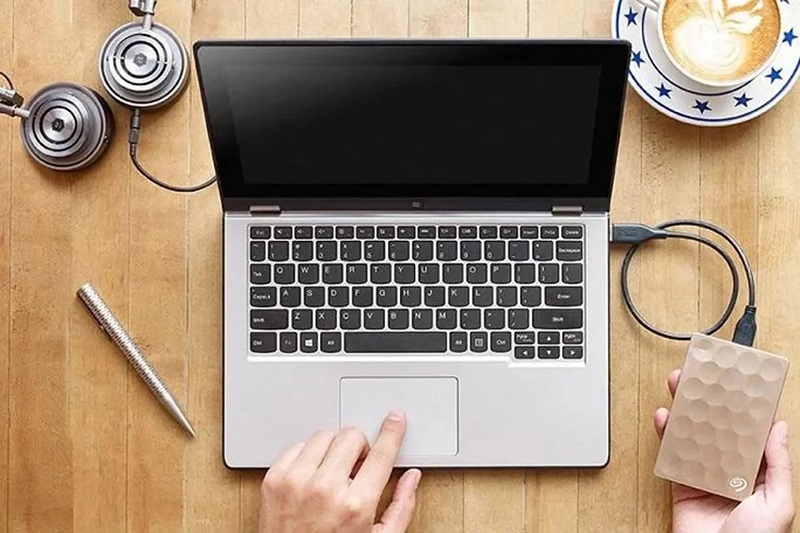
Không chỉ ổ cứng gắn trong, mà ổ cứng di động hoặc USB cũng có thể gặp lỗi không nhận diện. Dưới đây là bốn cách khắc phục dành riêng, giúp bạn xử lý nhanh chóng mà không mất nhiều thời gian.
Cách 1: Kiểm Tra Dây Nối USB Và Cổng Kết Nối
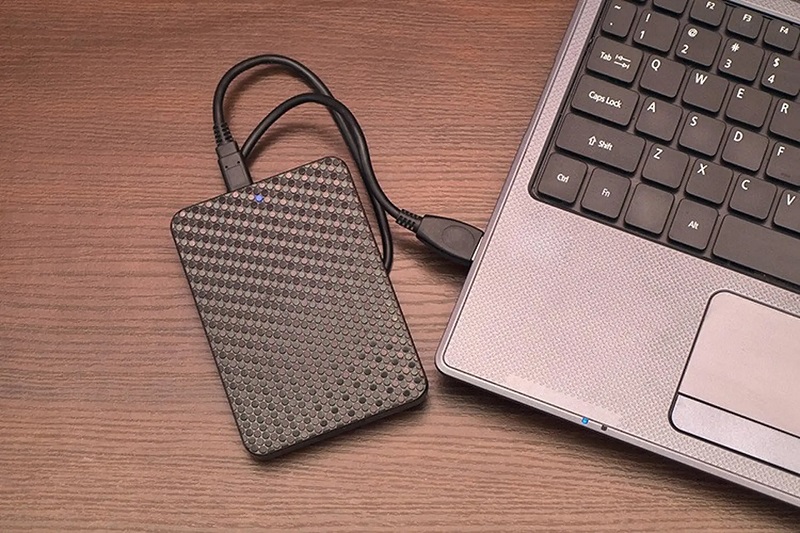
Bắt đầu bằng việc kiểm tra phần cứng đơn giản nhất. Thử thay dây USB khác để kết nối ổ cứng di động với máy tính. Nếu vẫn không nhận, chuyển sang cổng USB khác trên cùng máy. Để xác nhận, cắm ổ cứng vào máy tính khác; nếu vẫn lỗi, có thể ổ cứng đang gặp vấn đề phần cứng.
Cách 2: Định Dạng Ổ Cứng Di Động Về NTFS Hoặc exFAT
Nếu ổ cứng di động hiển thị RAW hoặc "Other", mở Disk Management, nhấp chuột phải và chọn "Format". Chọn NTFS (cho lưu trữ thông thường) hoặc exFAT (tương thích đa nền tảng), rồi xác nhận. Lưu ý: Dữ liệu sẽ bị xóa, nên sao lưu trước nếu có thể.
Cách 3: Cài Đặt Lại Driver Cho Ổ Cứng Di Động
Mở Device Manager, mở rộng "Disk Drives", nhấp chuột phải vào ổ cứng bị dấu chấm than và chọn "Uninstall Device". Khởi động lại máy, cắm lại ổ cứng để Windows tự cài driver mới.
Cách 4: Cập Nhật Driver USB Controller
Nếu lỗi chỉ xảy ra trên máy của bạn, mở Device Manager, mở rộng "Universal Serial Bus controllers", nhấp chuột phải vào "USB Root Hub (USB 3.0)" và chọn "Update Driver". Chọn tìm tự động qua mạng, rồi khởi động lại máy.
Nếu sau tất cả các cách trên, lỗi máy tính không nhận ổ cứng vẫn tồn tại, có thể thiết bị đã hỏng nặng. Hãy ghé thăm Hà Linh Computer tại halinhcomputer.vn để được tư vấn và chọn mua ổ cứng SSD hoặc HDD chất lượng, phù hợp với nhu cầu của bạn. Chúng tôi cam kết sản phẩm chính hãng với dịch vụ hỗ trợ tận tình!