3D Design





Cách xử lý máy tính đang chạy tự nhiên tắt nguồn
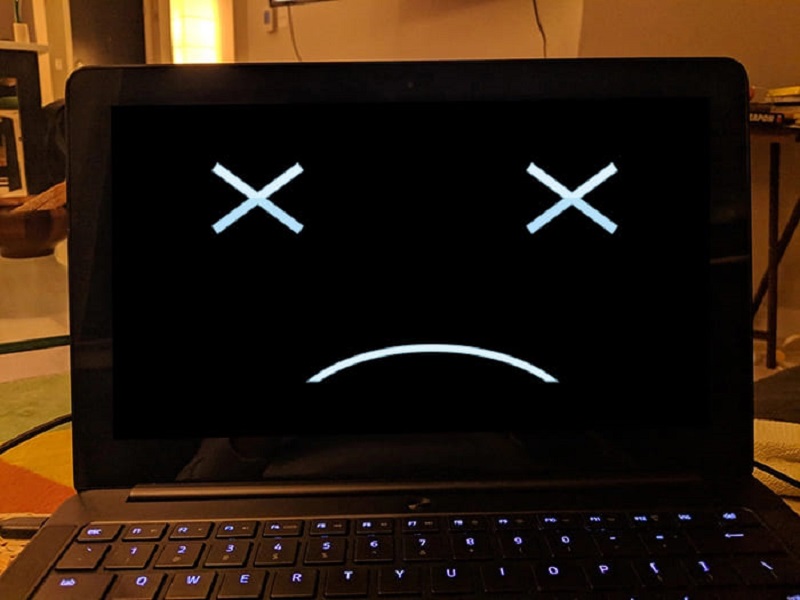
Máy tính đang chạy tự nhiên tắt nguồn là một vấn đề phổ biến mà nhiều người dùng gặp phải, đặc biệt trên hệ điều hành Windows 10 và 11. Tình trạng này không chỉ gây gián đoạn công việc mà còn có thể dẫn đến mất dữ liệu quan trọng hoặc hư hỏng phần cứng nếu không được xử lý kịp thời. Trong bài viết này, Hà Linh Computer sẽ phân tích từng nguyên nhân phổ biến và đưa ra cách sửa máy tính tắt nguồn đơn giản, dễ thực hiện tại nhà, giúp bạn tiết kiệm thời gian và chi phí.

Tác hại của tình trạng máy tính tắt nguồn đột ngột đối với công việc và thiết bị
Khi máy tính đang chạy tự nhiên tắt nguồn, nó không chỉ dừng lại ở sự bất tiện mà còn gây ra những hậu quả nghiêm trọng hơn. Đối với người dùng cá nhân, bạn có thể mất dữ liệu chưa lưu, dẫn đến phải làm lại từ đầu và tốn thời gian. Trong môi trường làm việc, đặc biệt là văn phòng hoặc doanh nghiệp, tình trạng này có thể làm gián đoạn quy trình, ảnh hưởng đến năng suất toàn đội ngũ. Hà Linh Computer đã chứng kiến nhiều trường hợp khách hàng phải dừng dự án vì máy tính tắt nguồn bất ngờ, dẫn đến chậm trễ deadline.
Hơn nữa, lỗi máy tính tắt nguồn đột ngột có thể là dấu hiệu của vấn đề phần cứng nghiêm trọng, như nguồn điện không ổn định hoặc quá nhiệt, nếu để lâu dài có thể làm hỏng các linh kiện khác như mainboard hoặc ổ cứng. Điều này không chỉ tăng chi phí sửa chữa mà còn rút ngắn tuổi thọ của máy tính. Để tránh những rủi ro này, việc xác định nguyên nhân sớm là rất quan trọng. Chúng tôi khuyên bạn nên kiểm tra định kỳ và sử dụng các công cụ sẵn có trên Windows để phát hiện vấn đề, giúp máy tính của bạn luôn ở trạng thái tốt nhất.
Nguyên nhân phổ biến và cách khắc phục tình trạng máy tính tắt nguồn bất ngờ
Tình trạng máy tính đang chạy tự nhiên tắt nguồn thường không phải do một yếu tố duy nhất mà có thể xuất phát từ nhiều nguồn khác nhau. Từ phần mềm hệ thống bị lỗi đến phần cứng hỏng hóc, hoặc thậm chí là yếu tố bên ngoài như nguồn điện không ổn định. Ví dụ, nếu máy tắt nguồn sau khi khởi động nhanh, có thể liên quan đến tính năng Fast Startup, còn nếu kèm theo dấu hiệu nóng máy, thì quá nhiệt là thủ phạm chính.
Ngoài ra, virus hoặc phần mềm độc hại cũng là nguyên nhân phổ biến, khiến hệ thống không ổn định và tự động tắt để bảo vệ. Việc hiểu rõ các yếu tố này sẽ giúp bạn áp dụng cách khắc phục máy tính tắt nguồn hiệu quả hơn, tránh lặp lại lỗi. Hãy nhớ rằng, dù là laptop hay PC để bàn, việc kiểm tra toàn diện là chìa khóa để giải quyết triệt để.
Tắt Các Chế Độ Khởi Động Nhanh Và Ngủ Trên Windows Để Tránh Tắt Nguồn Đột Ngột
Một trong những nguyên nhân đầu tiên cần kiểm tra khi máy tính tắt nguồn bất ngờ là các tính năng tiết kiệm năng lượng trên Windows 10 và 11. Những tính năng như Fast Startup và Sleep Mode được thiết kế để giúp máy khởi động nhanh hơn và tiết kiệm điện, nhưng đôi khi chúng gặp lỗi hoặc bug, dẫn đến tình trạng máy tự tắt nguồn. Hà Linh Computer thường khuyên khách hàng tắt các chế độ này để kiểm tra xem vấn đề có được giải quyết không, vì đây là bước đơn giản và không yêu cầu công cụ chuyên dụng.
Để tắt Fast Startup, bạn có thể thực hiện theo cách dễ dàng sau: Nhấp chuột phải vào biểu tượng Start (hình Windows), chọn Power Options, sau đó click vào "Choose what the power buttons do". Tiếp theo, chọn "Change settings that are currently unavailable" để mở khóa các tùy chỉnh, rồi bỏ tick ở ô "Turn on fast startup (recommended)" và nhấn OK. Bước này giúp Windows khởi động theo cách truyền thống, giảm nguy cơ xung đột phần mềm gây tắt nguồn đột ngột.
Tương tự, Sleep Mode cũng có thể là thủ phạm nếu máy tính tự động chuyển sang trạng thái ngủ và không tỉnh dậy đúng cách. Để tắt nó, nhấp chuột phải vào Start, chọn Settings, đi đến System > Power & Sleep, rồi ở phần Screen và Sleep, chọn "Never" cho cả hai tùy chọn. Sau khi áp dụng, hãy quan sát máy tính trong vài ngày để xem lỗi máy tính tắt nguồn có còn xảy ra không. Nếu vẫn tiếp diễn, hãy chuyển sang kiểm tra các nguyên nhân khác.

Loại Bỏ Virus Và Mã Độc Để Khắc Phục Máy Tính Tắt Nguồn Bất Ngờ
Virus và mã độc không chỉ làm chậm máy tính mà còn có thể gây ra tình trạng tắt nguồn đột ngột như một cách phá hoại. Những phần mềm độc hại này có thể can thiệp vào hệ thống, làm gián đoạn hoạt động và buộc máy phải tắt để tránh hư hỏng thêm. Tại Hà Linh Computer, chúng tôi luôn nhấn mạnh tầm quan trọng của việc quét virus định kỳ, vì đây là nguyên nhân phổ biến ở nhiều khách hàng sử dụng phần mềm crack hoặc tải file từ nguồn không uy tín.
Để loại bỏ chúng, bạn có thể sử dụng Windows Defender công cụ sẵn có trên Windows 10 và 11. Mở Windows Security từ thanh tìm kiếm, chọn Virus & threat protection, rồi chạy full scan để phát hiện và xóa mã độc. Nếu muốn bảo vệ tốt hơn, hãy cài đặt phần mềm antivirus từ các nhà cung cấp đáng tin cậy như Kaspersky hoặc BKAV, và luôn sử dụng phiên bản bản quyền để tránh rủi ro. Sau khi quét sạch, khởi động lại máy và kiểm tra xem tình trạng laptop tắt nguồn đột ngột có cải thiện không.
Ngoài ra, để phòng ngừa lâu dài, hãy tránh tải phần mềm từ nguồn lạ và cập nhật Windows thường xuyên. Việc này không chỉ giúp khắc phục máy tính tắt nguồn mà còn bảo vệ dữ liệu cá nhân của bạn khỏi các mối đe dọa mạng.

Kiểm Tra Nguồn Điện Và Pin Để Giải Quyết Vấn Đề Tắt Nguồn Trên Laptop Và PC
Đối với người dùng laptop, nguyên nhân máy tính đang chạy tự nhiên tắt nguồn thường liên quan đến pin hoặc adapter sạc. Nếu pin bị chai hoặc adapter hỏng, nguồn điện không ổn định sẽ khiến máy tắt đột ngột. Chúng tôi khuyên bạn nên thử thay adapter khác tương thích để kiểm tra; nếu vẫn xảy ra lỗi, có lẽ pin gắn liền bên trong máy đang gặp vấn đề và cần mang đến trung tâm bảo hành để thay thế.
Với PC để bàn, vấn đề phức tạp hơn vì liên quan đến bộ nguồn (PSU) và mainboard. PSU chuyển đổi điện áp để cung cấp cho các linh kiện, trong khi mainboard phân phối điện đến CPU, RAM, VGA và ổ cứng. Nếu một trong hai hỏng, máy sẽ tắt nguồn bất ngờ. Hãy kiểm tra các đầu kết nối xem có lỏng lẻo không, và nếu cần, thử thay thế PSU hoặc mainboard khác để xác định lỗi. Nếu bạn không quen thuộc với việc tháo lắp, hãy mang máy đến các cửa hàng uy tín như Hà Linh Computer để được hỗ trợ chuyên nghiệp, tránh làm hỏng thêm linh kiện.
Kiểm tra nguồn điện là bước cơ bản nhưng hiệu quả, giúp bạn loại trừ nhanh các vấn đề phần cứng liên quan đến năng lượng.

Sử Dụng Phần Mềm Kiểm Tra Thiết Bị Để Phát Hiện Lỗi Phần Cứng Gây Tắt Nguồn
Đôi khi, xung đột driver hoặc phần cứng không tương thích là lý do khiến máy tính tắt nguồn trên Windows 10 và 11. Bạn có thể sử dụng các công cụ sẵn có để kiểm tra mà không cần phần mềm bên thứ ba. Device Manager là lựa chọn đầu tiên: Nhấn Windows + X để mở, rồi kiểm tra các dấu chấm than màu vàng bên cạnh thiết bị. Nếu thấy, nhấp chuột phải để Update Driver hoặc Uninstall Device, sau đó scan lại hardware changes.
Để kiểm tra ổ cứng, sử dụng CHKDSK qua Command Prompt (chạy với quyền Admin): Nhập "CHKDSK /f /r", nhấn Y để xác nhận, rồi khởi động lại máy. Quá trình này sẽ sửa lỗi trên ổ cứng, giúp hệ thống ổn định hơn. Tương tự, Performance Monitor giúp xem tổng quan hiệu suất: Tìm kiếm và mở nó, đi đến Reports > System > System Diagnostics để phát hiện các vấn đề dấu đỏ.
Đừng quên kiểm tra RAM bằng Windows Memory Diagnostics: Nhấn Windows + R, nhập "mdsched.exe", chọn restart để kiểm tra. Nếu phát hiện lỗi, thay thế linh kiện nghi ngờ để khắc phục máy tính tắt nguồn đột ngột. Các bước này giúp bạn tự chẩn đoán mà không cần chuyên gia ngay lập tức.

Phục Hồi Hoặc Cài Lại Windows Để Khắc Phục Lỗi Tắt Nguồn Do Phần Mềm
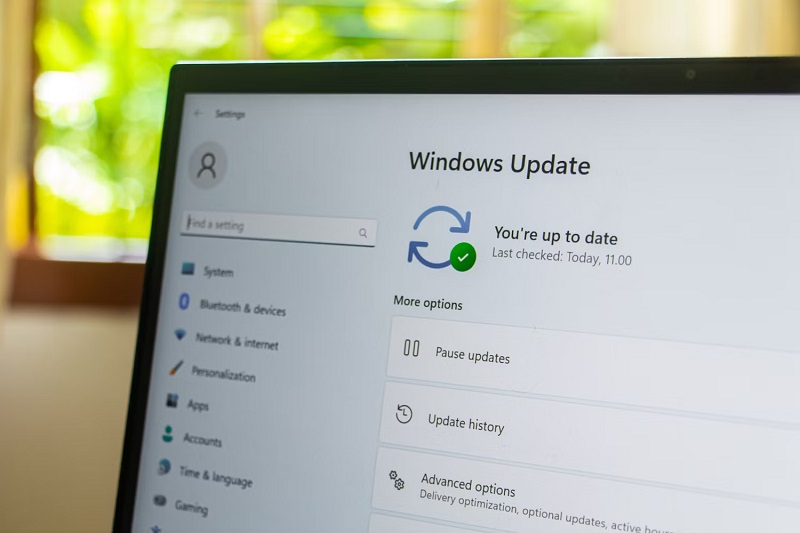
Nếu Windows bị lỗi trong quá trình cập nhật hoặc cài đặt, nó có thể gây thiếu file hệ thống dẫn đến tắt nguồn bất ngờ. Sử dụng System Restore để khôi phục: Mở Control Panel, tìm Recovery, rồi Open System Restore và chọn điểm khôi phục trước khi lỗi xảy ra. Lưu ý cần tạo restore point trước đó.
Nếu không hiệu quả, thử Reset This PC: Nhấn Windows + I, đi đến Update & Security > Recovery > Reset this PC, chọn giữ file cá nhân. Đây là cách đưa máy về trạng thái gốc mà không mất dữ liệu quan trọng. Nếu vẫn không giải quyết, cài mới Windows hoàn toàn, nhưng nhớ sao lưu dữ liệu trước vì cần format ổ cứng..
Khắc Phục Vấn Đề Quá Nhiệt Gây Máy Tính Tắt Nguồn Đột Ngột
Quá nhiệt là nguyên nhân hàng đầu khiến máy tính tự tắt để bảo vệ linh kiện, nhờ các cảm biến tích hợp. Bụi bẩn tích tụ trên tản nhiệt là vấn đề phổ biến: Hãy vệ sinh máy định kỳ tại các trung tâm uy tín để loại bỏ bụi, giúp luồng khí lưu thông tốt hơn.
Ép xung quá mức cũng gây nóng CPU hoặc VGA, dẫn đến tắt nguồn. Hãy sử dụng phần mềm theo dõi nhiệt độ và điều chỉnh mức ép xung hợp lý, hoặc tắt hẳn nếu cần. Ngoài ra, kiểm tra quạt tản nhiệt xem có hỏng không; nếu quạt không quay, thay thế ngay để tránh nóng máy.
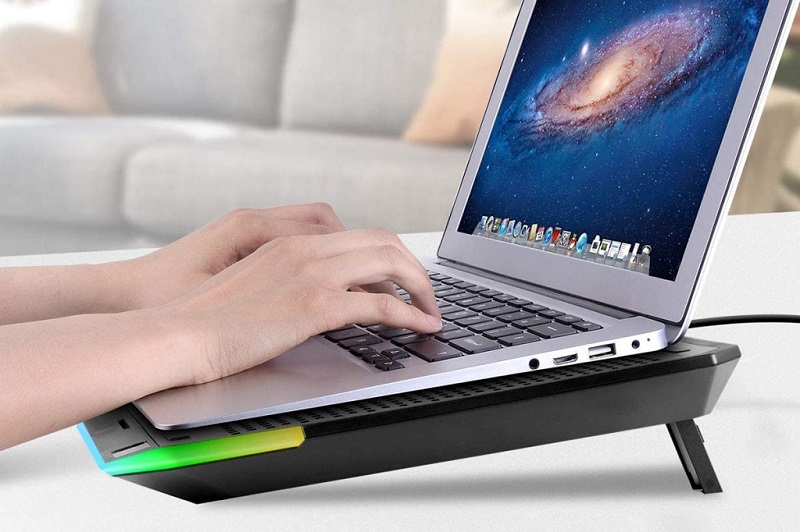
Các yếu tố bên ngoài như đặt máy gần nguồn nhiệt, thiếu không gian thoáng, hoặc không dùng đế tản nhiệt cho laptop cũng góp phần. Hãy đặt máy ở nơi mát mẻ, sử dụng túi chống ẩm, và thay keo tản nhiệt định kỳ cho CPU, VGA, SSD. Áp dụng những mẹo này sẽ giúp khắc phục máy tính tắt nguồn do quá nhiệt hiệu quả.
Máy tính đang chạy tự nhiên tắt nguồn có thể được giải quyết bằng cách kiểm tra từng bước từ phần mềm đến phần cứng. Nếu bạn gặp khó khăn, hãy liên hệ Hà Linh Computer tại halinhcomputer.vn để được tư vấn và sửa chữa chuyên sâu. Chúng tôi cam kết mang đến dịch vụ chất lượng cao với đội ngũ kỹ thuật viên giàu kinh nghiệm.