3D Design





6 Cách khắc phục máy tính không tìm thấy trên mạng LAN
Mạng LAN (Local Area Network) giúp các máy tính trong cùng một công ty, văn phòng hoặc nhà riêng chia sẻ dữ liệu, file, máy in một cách nhanh chóng và an toàn. Thông tin chỉ lưu chuyển nội bộ, không cần qua bên thứ ba, nên bảo mật tốt hơn. Tuy nhiên, đôi khi trên Windows 10, bạn mở phần Network mà không thấy máy tính khác, hoặc không kết nối được để chia sẻ file. Lỗi này thường gặp do cài đặt mạng chưa đúng, tường lửa chặn, hoặc các dịch vụ liên quan bị tắt.
Hà Linh Computer xin hướng dẫn bạn một số cách khắc phục phổ biến, dễ làm tại nhà. Các bước này dựa trên kinh nghiệm thực tế sửa chữa nhiều máy, áp dụng cho hầu hết trường hợp Windows 10 không thấy máy khác trong mạng LAN.
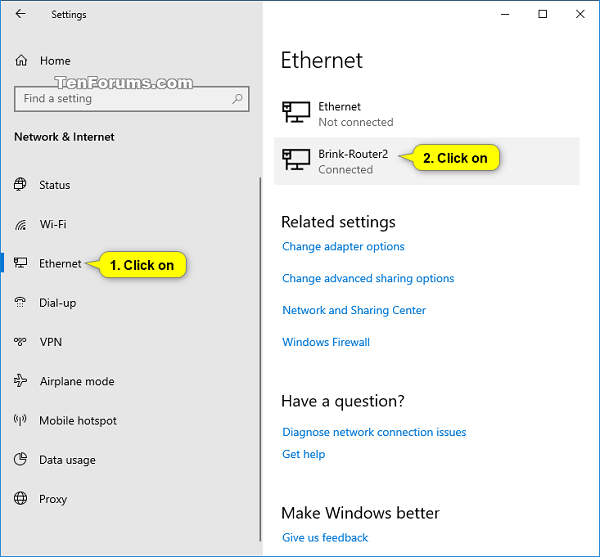
1. Chuyển profile mạng sang Private (Riêng tư)
Windows mặc định đặt mạng mới là Public (Công cộng), chế độ này hạn chế chia sẻ để bảo vệ an toàn. Khi dùng mạng nội bộ, bạn cần chuyển sang Private để máy tính được phát hiện.
-
Nhấn nút Start > chọn Settings (biểu tượng bánh răng).
-
Vào Network & Internet.
-
Trong tab Status, kéo xuống và click Properties (Thuộc tính) của kết nối mạng đang dùng (Ethernet hoặc Wi-Fi).
-
Ở phần Network profile, chọn Private thay vì Public.
-
Xong rồi, mở File Explorer > Network để kiểm tra xem máy tính đã hiện chưa.
Lưu ý: Nếu sau này bạn kết nối mạng công cộng (như quán cà phê), nhớ chuyển lại Public để tránh rủi ro.
Nếu chuyển lại Public mà vẫn cần chia sẻ, bạn phải bật lại các tùy chọn chia sẻ ở phần sau.
2. Kiểm tra các máy có cùng dải IP (lớp mạng) không?
Đây là nguyên nhân phổ biến khi máy không thấy nhau.
-
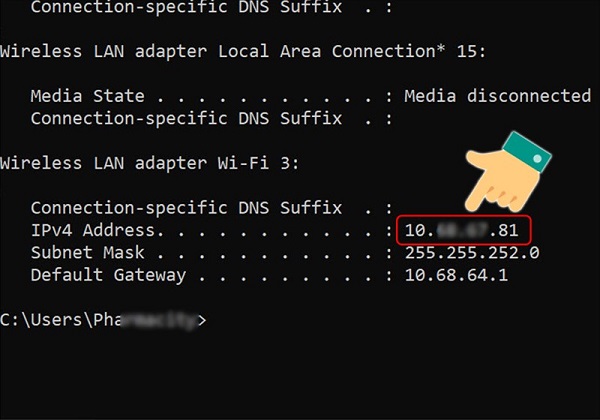
Nhấn Windows + R, gõ cmd rồi Enter để mở Command Prompt.
-
Gõ lệnh ipconfig và Enter.
-
Xem dòng IPv4 Address, ví dụ 192.168.1.100.
-
Làm tương tự trên máy kia. Ba phần đầu phải giống nhau (ví dụ cùng 192.168.1.x), chỉ phần cuối khác là được.
-
Nếu khác dải, kiểm tra lại cáp mạng, switch hoặc router. Tất cả máy phải nối chung một modem/router hoặc switch để cùng subnet.
3. Đảm bảo đã cài File and Printer Sharing for Microsoft Networks
Một số máy cài Windows mới hoặc reset có thể thiếu thành phần này.
-
Nhấn Start > gõ Control Panel > mở Control Panel.
-
Chọn View network status and tasks (trong Network and Internet).
-
Click vào tên kết nối (Ethernet).
-
Chọn Properties.
-
Trong danh sách, kiểm tra xem có đánh dấu:
-
Client for Microsoft Networks
-
File and Printer Sharing for Microsoft Networks
-
Internet Protocol Version 4 (TCP/IPv4)
-
-
Nếu thiếu, click Install để thêm (chọn từ đĩa hoặc tự động).
4. Bật Network Discovery và File/Printer Sharing
Đây là tính năng chính để máy tính "thấy" nhau.
-
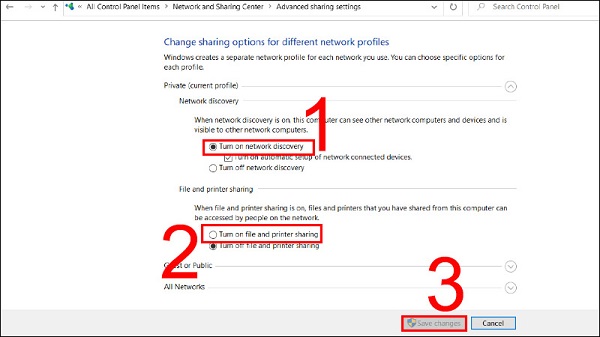
Vào Control Panel > Network and Sharing Center.
-
Bên trái chọn Change advanced sharing settings.
-
Trong phần Private (current profile):
-
Turn on network discovery.
-
Turn on file and printer sharing.
-
-
Trong phần All Networks (nếu cần): tắt password protected sharing nếu muốn chia sẻ không cần mật khẩu (dùng trong văn phòng tin cậy).
-
Nhấn Save changes.
-
Mở File Explorer > Network để kiểm tra lại.
5. Tắt tạm thời tường lửa (Firewall) để kiểm tra
Tường lửa đôi khi chặn các gói tin discovery.
-
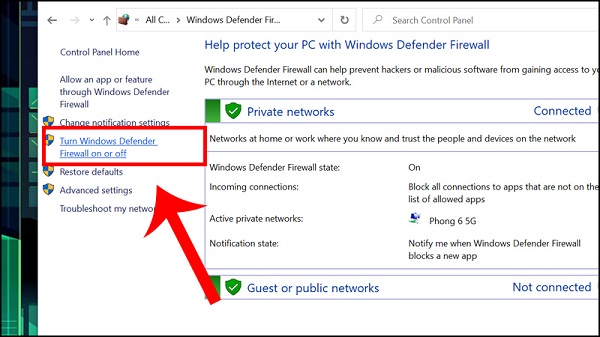
Nhấn Start, gõ "Firewall" > mở Windows Defender Firewall.
-
Bên trái chọn Turn Windows Defender Firewall on or off.
-
Chọn Turn off cho cả Private và Public (chỉ tắt tạm để test).
-
Nhấn OK.
-
Kiểm tra mạng LAN xem có thấy máy chưa. Nếu thấy thì vấn đề từ firewall, bạn có thể bật lại và cho phép rule "File and Printer Sharing" hoặc "Network Discovery" qua firewall.
Nếu không quen tắt firewall, dùng CMD quyền Admin: netsh advfirewall set allprofiles state off (tắt), sau test xong bật lại bằng state on.
6. Khởi động lại dịch vụ Workstation
Dịch vụ này xử lý chia sẻ file, đôi khi bị treo.
-
Nhấn Windows + R, gõ services.msc rồi Enter.
-
Tìm Workstation trong danh sách.
-
Click phải > Restart.
-
Khởi động lại máy tính của bạn và máy kia để chắc chắn.
Cách này đơn giản nhưng hiệu quả cao, nhiều trường hợp lỗi biến mất sau khi restart dịch vụ và máy.
Nếu làm hết các bước trên mà vẫn không được, có thể thử:
-
Đặt tất cả máy vào cùng Workgroup (This PC > Properties > Change settings > Computer name > Change > Workgroup).
-
Flush DNS: trong CMD gõ ipconfig /flushdns.
-
Reset mạng: Settings > Network & Internet > Status > Network reset (sẽ cài lại driver mạng, máy restart).
Những lỗi này thường gặp ở văn phòng nhỏ dùng Windows 10 lâu năm. Hy vọng những chia sẻ của chúng tôi sẽ giúp bạn khắc phục được sự cố về mạng LAN. Nếu bạn vẫn gặp khó khăn, hoặc cần kiểm tra phần cứng (cáp mạng hỏng, card LAN lỗi), hãy mang máy đến Hà Linh Computer để kỹ thuật viên hỗ trợ trực tiếp nhé.