3D Design





7 Cách tăng hiệu suất cho PC đồ họa
Một chiếc PC mạnh mẽ không chỉ là công cụ hỗ trợ mà còn là yếu tố quyết định để bạn hoàn thành các dự án phức tạp như chỉnh sửa hình ảnh, dựng mô hình 3D hay render video một cách mượt mà. Nếu máy tính của bạn thường xuyên gặp tình trạng lag, chậm chạp hoặc tốn quá nhiều thời gian xử lý, thì việc tối ưu hóa hiệu suất sẽ giúp tiết kiệm thời gian quý báu và nâng cao chất lượng đầu ra.
Hiệu suất PC đồ họa không chỉ phụ thuộc vào cấu hình ban đầu mà còn cần được bảo trì và cải tiến liên tục. Khi làm việc với các phần mềm nặng như Adobe Suite hay Autodesk, máy tính phải xử lý lượng dữ liệu khổng lồ, từ texture chi tiết đến các hiệu ứng phức tạp. Nếu không tối ưu, bạn có thể gặp phải tình trạng crash hệ thống hoặc thời gian render kéo dài hàng giờ. Bài viết này sẽ hướng dẫn bạn từng bước, giúp bạn biến chiếc PC thành "cỗ máy" mạnh mẽ, phù hợp với ngân sách và nhu cầu cá nhân. Hãy cùng khám phá các phương pháp cụ thể để tăng tốc độ xử lý đồ họa, giảm thời gian chờ đợi và tập trung hơn vào sáng tạo.
Nâng cấp phần cứng: Nền tảng cho hiệu suất mạnh mẽ
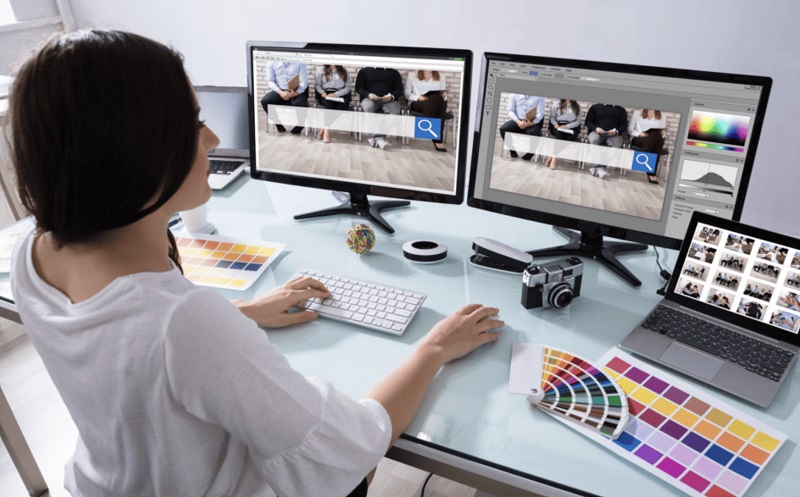
Việc nâng cấp phần cứng luôn là bước đầu tiên và quan trọng nhất để cải thiện hiệu suất PC đồ họa. Không giống như các máy tính thông thường, PC chuyên đồ họa cần xử lý các tác vụ đa luồng, đòi hỏi linh kiện phải đồng bộ và mạnh mẽ. Bắt đầu từ việc đánh giá cấu hình hiện tại, bạn có thể tập trung vào những bộ phận chính để đạt được sự thay đổi rõ rệt mà không cần thay mới toàn bộ hệ thống.
RAM
Khi nói đến bộ nhớ tạm thời, RAM đóng vai trò then chốt trong việc hỗ trợ các phần mềm đồ họa. Với các dự án 3D phức tạp, RAM giúp lưu trữ dữ liệu tạm thời, tránh tình trạng máy tính phải đọc dữ liệu từ ổ cứng chậm chạp. Nếu bạn đang sử dụng dưới 16GB, việc nâng cấp lên ít nhất 32GB sẽ mang lại sự khác biệt lớn, đặc biệt khi làm việc đa nhiệm như mở nhiều tab Photoshop hay render cảnh trong Blender. Đối với những ai xử lý file lớn hoặc dự án chuyên nghiệp, 64GB RAM là mức lý tưởng, giúp hệ thống chạy mượt mà mà không bị gián đoạn.
Card đồ hoạ
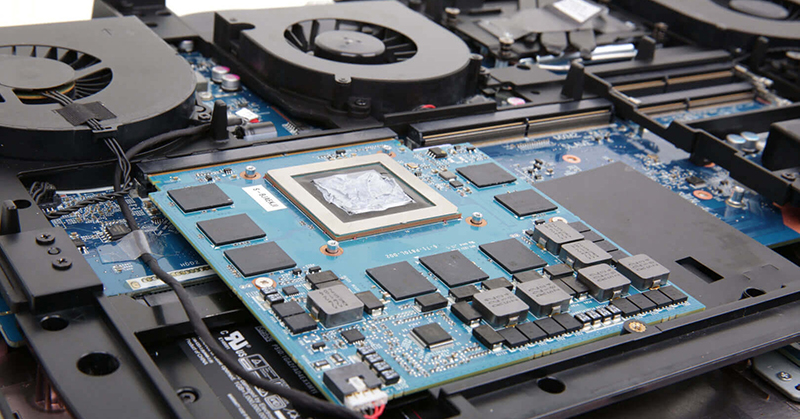
Card đồ họa là "trái tim" của PC đồ họa, chịu trách nhiệm xử lý hình ảnh, hiệu ứng và render thời gian thực. Thay vì sử dụng card cơ bản, hãy chọn các dòng chuyên dụng như NVIDIA GeForce RTX series, chẳng hạn RTX 3060 hoặc cao cấp hơn như 4070 Ti, để tận dụng công nghệ ray tracing và AI hỗ trợ. Những card này không chỉ tăng tốc độ render mà còn cải thiện chất lượng hình ảnh, giúp bạn xem trước kết quả mà không cần chờ đợi lâu. Tại Việt Nam, bạn có thể dễ dàng tìm mua các sản phẩm này với giá hợp lý, và chúng tương thích tốt với các phần mềm phổ biến như 3ds Max hay After Effects.
Ổ cứng
Ổ cứng cũng là yếu tố không thể bỏ qua khi tối ưu hóa PC đồ họa. SSD NVMe Gen 4 mang lại tốc độ đọc/ghi dữ liệu vượt trội so với HDD truyền thống, giúp load file dự án nhanh chóng, đặc biệt với những file dung lượng hàng GB. Hãy cân nhắc dung lượng từ 1TB trở lên để lưu trữ thoải mái các tài liệu thiết kế, phần mềm và dữ liệu thô. Việc chuyển sang SSD không chỉ giảm thời gian khởi động mà còn tăng tuổi thọ hệ thống bằng cách giảm tải cho các linh kiện khác.
Chip CPU
Cuối cùng trong phần nâng cấp phần cứng, CPU cần được chú trọng để xử lý các tác vụ tính toán nặng. Một CPU đa lõi như Intel Core i7 thế hệ mới hoặc AMD Ryzen 9 sẽ hỗ trợ tốt cho việc mô phỏng vật lý, dựng hình và render. Với ít nhất 8 lõi, CPU giúp phân bổ công việc hiệu quả, giảm thời gian xử lý so với các mẫu cũ. Khi nâng cấp, hãy đảm bảo tương thích với mainboard để tránh lãng phí.
Tối ưu hóa phần mềm: Khai thác tối đa sức mạnh hệ thống
Sau khi phần cứng đã sẵn sàng, việc tinh chỉnh phần mềm sẽ giúp PC đồ họa hoạt động hiệu quả hơn. Phần mềm không chỉ là công cụ làm việc mà còn ảnh hưởng trực tiếp đến cách hệ thống phân bổ tài nguyên, vì vậy việc cập nhật và cấu hình đúng cách là chìa khóa để tăng tốc độ.
- Cập nhật driver GPU là bước đơn giản nhưng mang lại lợi ích lớn. Sử dụng công cụ như NVIDIA GeForce Experience để tự động kiểm tra và cài đặt phiên bản mới nhất, giúp tối ưu hóa hiệu suất cho các phần mềm đồ họa. Nếu bạn dùng card AMD, phần mềm Adrenalin sẽ làm nhiệm vụ tương tự. Hãy hình thành thói quen kiểm tra driver hàng tháng từ trang web chính thức của nhà sản xuất, vì các bản cập nhật thường khắc phục lỗi và tăng tốc độ render lên đáng kể.
- Chọn phần mềm phù hợp với cấu hình máy cũng rất quan trọng. Ví dụ, phiên bản mới nhất của Adobe Premiere Pro hỗ trợ tăng tốc GPU, giúp chỉnh sửa video mượt mà hơn. Ngoài ra, hãy khám phá các plugin bổ trợ như những công cụ tăng hiệu suất trong Blender hoặc After Effects, chúng có thể giảm thời gian xử lý mà không đòi hỏi phần cứng mạnh hơn. Việc này giúp bạn tập trung vào nội dung sáng tạo thay vì lo lắng về tốc độ.
- Cấu hình phần mềm chi tiết hơn bằng cách tắt các hiệu ứng thừa như Anti-aliasing hoặc Ambient Occlusion trong phần mềm dựng hình, giúp giảm tải cho GPU. Trong Photoshop hay After Effects, hãy tăng giới hạn bộ nhớ sử dụng để phần mềm khai thác tối đa RAM có sẵn. Những điều chỉnh nhỏ này có thể làm cho quy trình làm việc của bạn nhanh hơn gấp đôi, đặc biệt với các dự án lớn.
Quản lý nhiệt độ: Giữ cho PC luôn mát mẻ và ổn định
Nhiệt độ cao là kẻ thù của hiệu suất PC đồ họa, vì nó có thể dẫn đến throttling – tình trạng giảm tốc độ để bảo vệ linh kiện. Do đó, quản lý nhiệt độ cần được ưu tiên để đảm bảo hệ thống chạy ổn định trong thời gian dài.
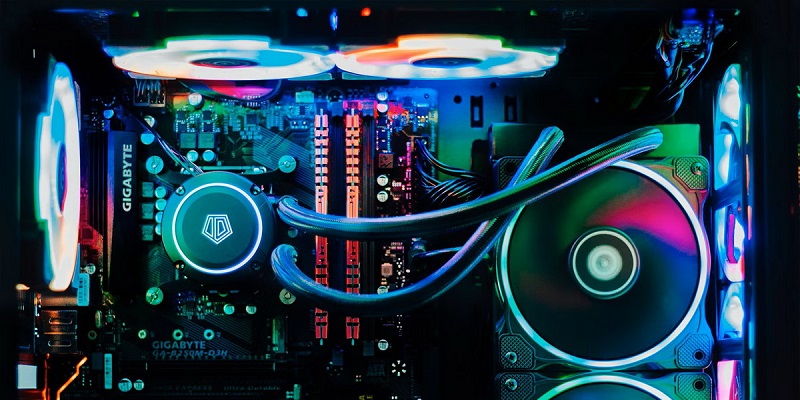
- Hệ thống tản nhiệt chất lượng cao như tản nhiệt nước AIO hoặc custom loop sẽ giúp giữ CPU và GPU ở mức nhiệt lý tưởng, ngay cả khi render liên tục. Những giải pháp này hiệu quả hơn quạt gió thông thường, đặc biệt trong môi trường nóng ẩm tại Việt Nam. Đầu tư vào tản nhiệt tốt không chỉ tăng hiệu suất mà còn kéo dài tuổi thọ linh kiện.
- Kiểm tra nhiệt độ thường xuyên bằng phần mềm như HWMonitor hoặc MSI Afterburner giúp bạn phát hiện sớm các vấn đề. Theo dõi chỉ số CPU, GPU và các bộ phận khác để điều chỉnh kịp thời, tránh tình trạng quá nhiệt gây hỏng hóc.
- Vệ sinh định kỳ là thói quen đơn giản nhưng hiệu quả. Mở case máy mỗi 3-6 tháng để lau bụi bẩn trên quạt, lưới lọc và linh kiện, giúp luồng không khí lưu thông tốt hơn. Bụi tích tụ có thể làm tăng nhiệt độ lên 10-20 độ C, ảnh hưởng trực tiếp đến hiệu suất.
Tối ưu hóa hệ điều hành: Làm sạch và cập nhật liên tục
Hệ điều hành Windows là nền tảng phổ biến cho PC đồ họa, và việc tối ưu nó sẽ giúp toàn bộ hệ thống chạy mượt mà hơn. Bắt đầu từ việc dọn dẹp để giải phóng tài nguyên.
- Dọn dẹp ổ cứng bằng cách xóa file tạm, cache từ phần mềm đồ họa sử dụng Disk Cleanup hoặc CCleaner. Tính năng Storage Sense trong Windows có thể tự động quản lý dung lượng, giúp ổ cứng luôn có không gian trống cho các file mới.
- Quản lý ứng dụng khởi động qua Task Manager để tắt những chương trình không cần thiết, giảm tải RAM và CPU ngay từ lúc boot máy. Điều này đặc biệt hữu ích khi bạn cần tập trung vào công việc đồ họa mà không bị phân tâm bởi các ứng dụng nền.
- Cập nhật Windows thường xuyên qua Windows Update để nhận các bản vá lỗi và cải thiện hiệu suất. Phiên bản mới nhất thường tối ưu hóa cho phần cứng hiện đại, giúp PC đồ họa chạy ổn định hơn.
Sử dụng bộ nguồn phù hợp: Đảm bảo năng lượng ổn định
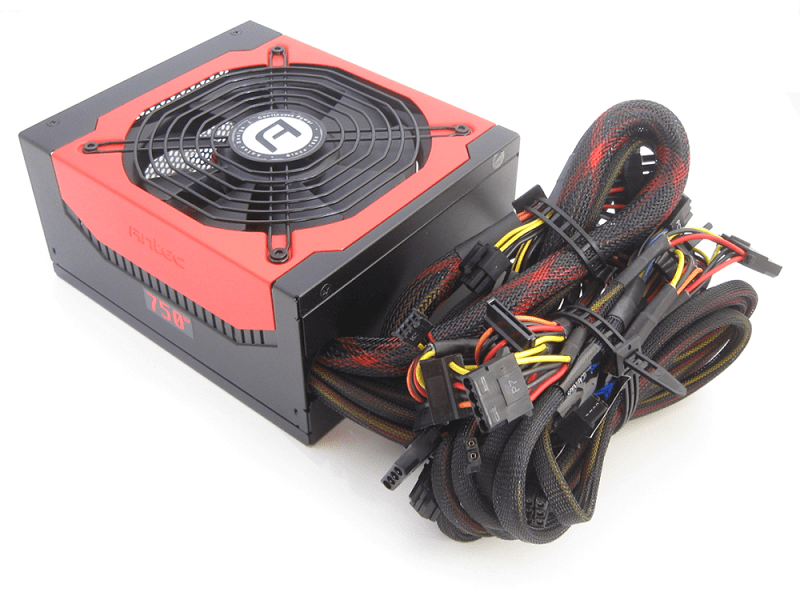
Bộ nguồn (PSU) là yếu tố thường bị bỏ qua nhưng lại quyết định sự ổn định của toàn hệ thống. Sử dụng công cụ PSU Calculator để tính toán công suất cần thiết dựa trên cấu hình, tránh tình trạng thiếu điện gây crash.
Chọn PSU có chứng nhận 80 Plus Gold hoặc Platinum để tăng hiệu suất sử dụng năng lượng, giảm nhiệt và tăng độ bền. Một bộ nguồn chất lượng sẽ hỗ trợ tốt cho các linh kiện cao cấp như GPU RTX.
Tối ưu hóa không gian làm việc: Tăng hiệu quả tổng thể
Không gian làm việc không chỉ ảnh hưởng đến sự thoải mái mà còn hỗ trợ hiệu suất PC. Sử dụng dây rút và ống luồn để sắp xếp gọn gàng, tăng luồng không khí trong case và cải thiện tản nhiệt.
Màn hình chất lượng cao với độ phân giải 2K trở lên, hỗ trợ HDR và màu sắc chính xác sẽ giúp bạn đánh giá chính xác hơn các dự án đồ họa, từ chỉnh sửa ảnh đến render 3D.
Sử dụng công cụ hỗ trợ: Đẩy giới hạn hiệu suất
Để nâng cao hơn nữa, các công cụ hỗ trợ có thể giúp bạn khai thác tối đa PC mà không cần đầu tư lớn.
- Overclocking CPU hoặc GPU qua MSI Afterburner hoặc BIOS có thể tăng tốc độ, nhưng chỉ nên làm nếu bạn có kinh nghiệm và theo dõi nhiệt độ chặt chẽ để tránh rủi ro.
- Render farm trực tuyến như RebusFarm giúp xử lý dự án lớn nhanh chóng, tiết kiệm thời gian so với render cục bộ.
- Phần mềm như Razer Cortex hoặc Process Lasso quản lý tài nguyên hiệu quả, ưu tiên tài nguyên cho phần mềm đồ họa và tăng hiệu suất tổng thể.
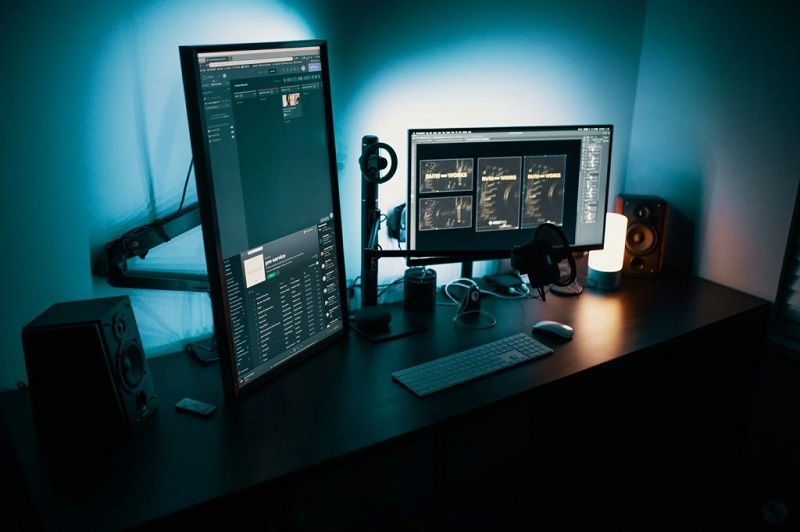
Với những hướng dẫn trên từ Ha Linh Computer, bạn có thể tự tin nâng cấp và tối ưu PC đồ họa của mình. Nếu cần tư vấn cụ thể hoặc mua linh kiện, hãy liên hệ chúng tôi để nhận hỗ trợ tốt nhất!